管理消息模板
本文介绍了如何创建、删除、启用、停用、克隆、测试和配置消息模板。
创建和配置消息模板
登录开发者后台。
单击应用开发,然后选择第三方企业应用,创建一个小程序或H5微应用。
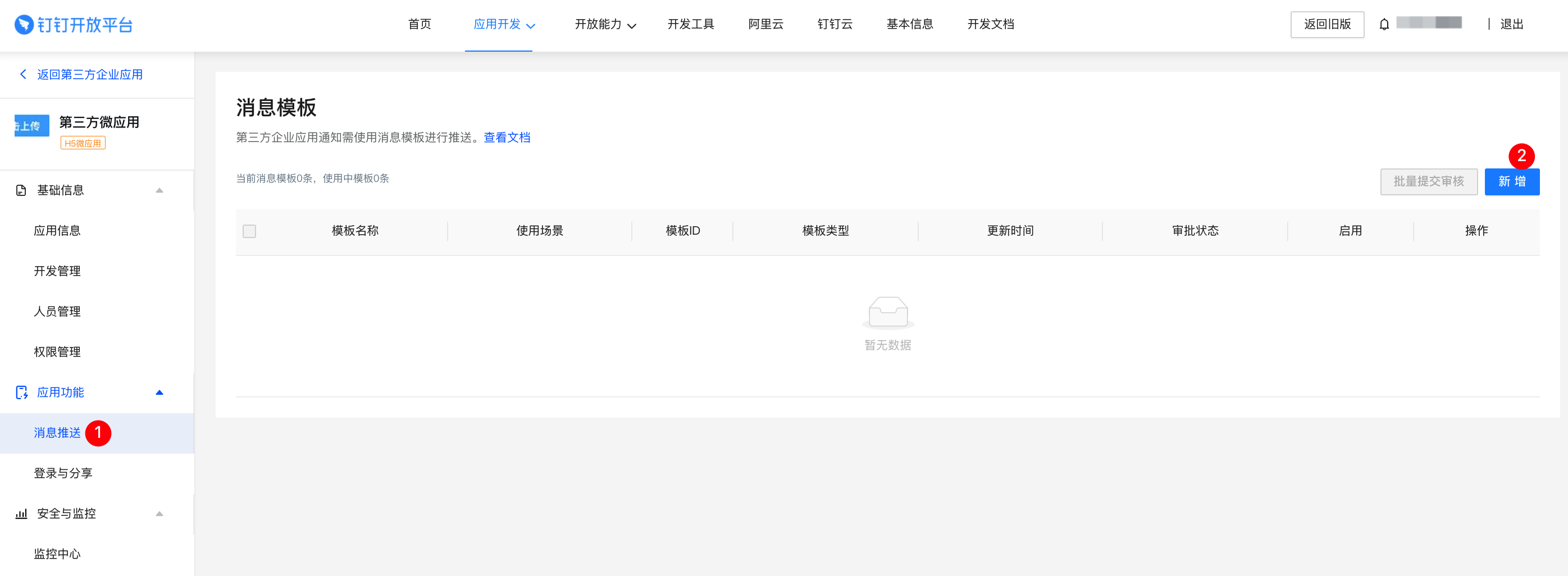
在应用详情页面,单击消息推送。在消息模板管理区域,单击新增。
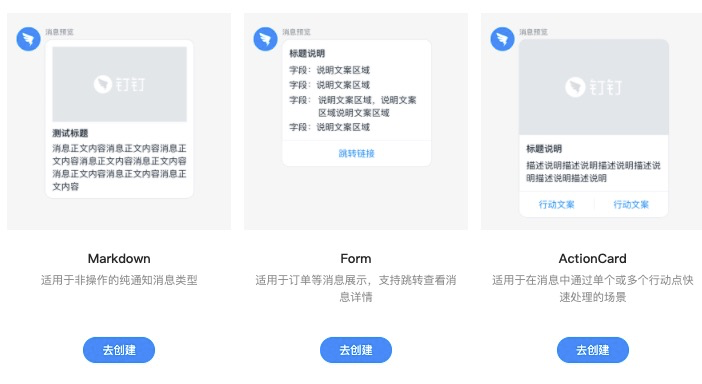
选择一个模板类型,单击去创建。
配置消息模板,然后单击保存。
重要如果模板中配置了模板参数,下方会自动加载模板参数,然后可以配置动态参数的含义描述。
消息内容中有部分值是动态变化的,如订单号、手机号、商品名称等等,在设置模板的时候无法确定,可以通过模板参数来替代。
单击测试,然后单击发送测试消息测试消息模板是否配置正确。
配置Markdown模板
Markdown模板使用Markdown语法配置和发送消息,适用于非操作的纯通知消息类型。
通过Markdown模板,可以方便地支持文本、图片、链接等展现方式。
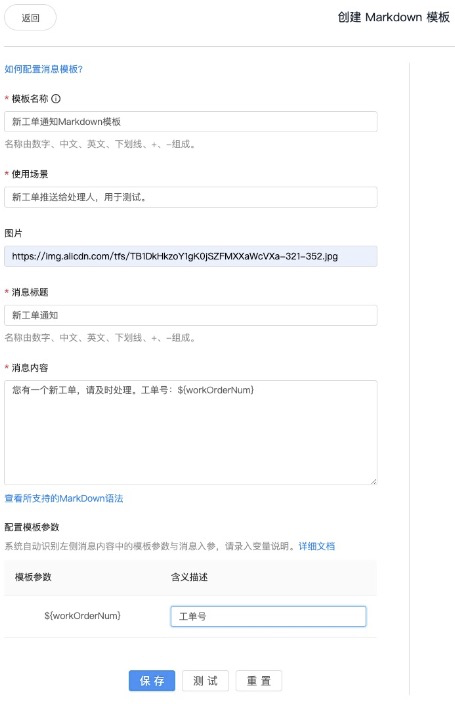
Markdown消息模板配置说明
配置 | 是否支持模板参数 | 说明 |
|---|---|---|
模板名称 | 否 | 指定模板名称。 可根据模板的使用场景和类型来命名,例如:新工单通知模板。 |
使用场景 | 否 | 描述模板的使用场景。 |
图片 | 否 | 消息中的图片,支持图片链接或者media_id的格式。 通过此配置项单独配置,一则消息仅支持一张图片。图片置顶显示。 |
消息标题 | 否 | 消息的标题以及首屏会话透出的展示内容。 |
消息内容 | 是 | Markdown格式的消息内容,建议1000字符以内。支持的Markdown语法请参考下表。 重要
|
Markdown语法:
引用
> A man who stands for nothing will fall for anything.

文字加粗、斜体
**bold**
*italic*

链接
[this is a link](http://name.com)

无序列表
- item1
- item2

有序列表
1. item1
2. item2

换行
 在输入框显示换行即可,不支持\n
ActionCard模板
ActionCard模板是以ActionCard消息类型来发送消息的,支持消息内容和行动点操作组合类消息,适用于在消息中需要通过单个或多个行动点快速处理的场景。
ActionCard模板在Markdown模板的基础上,支持整体跳转和独立跳转的样式。
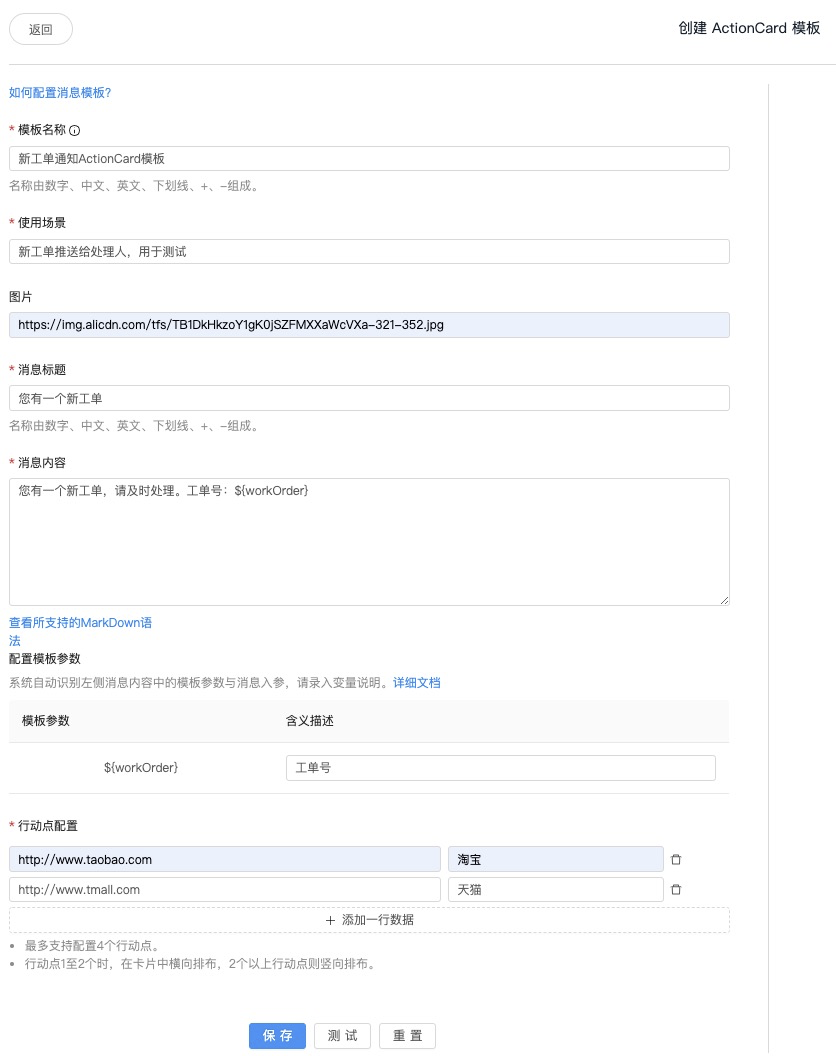
ActionCard模板配置说明
配置 | 是否支持模板参数 | 说明 |
|---|---|---|
模板名称 | 否 | 指定模板名称。 可根据模板的使用场景和类型来命名,例如:新工单通知模板。 |
使用场景 | 否 | 描述模板的使用场景。 |
图片 | 否 | 消息中的图片,支持图片链接或者media_id的格式,通过此配置项单独配置,一则消息仅支持一张图片。 |
消息标题 | 否 | 消息的标题以及透出到会话列表和通知的文案,最长64个字符。 |
消息内容 | 是 | Markdown格式的消息内容,建议1000字符以内。支持的Markdown语法请参考下表。 重要
|
行动点 | 是 | 卡片消息支持整体跳转ActionCard样式和独立跳转ActionCard样式:
|
行动点链接 | 是 | 消息点击链接地址,当发送消息为小程序时支持小程序跳转链接,最长500个字符。 |
行动点标题 | 是 | 跳转按钮的标题,最长20个字符。 |
Form模板
Form模板基于OA消息类型来发送消息。适用于订单等消息展示,支持跳转查看消息详情。
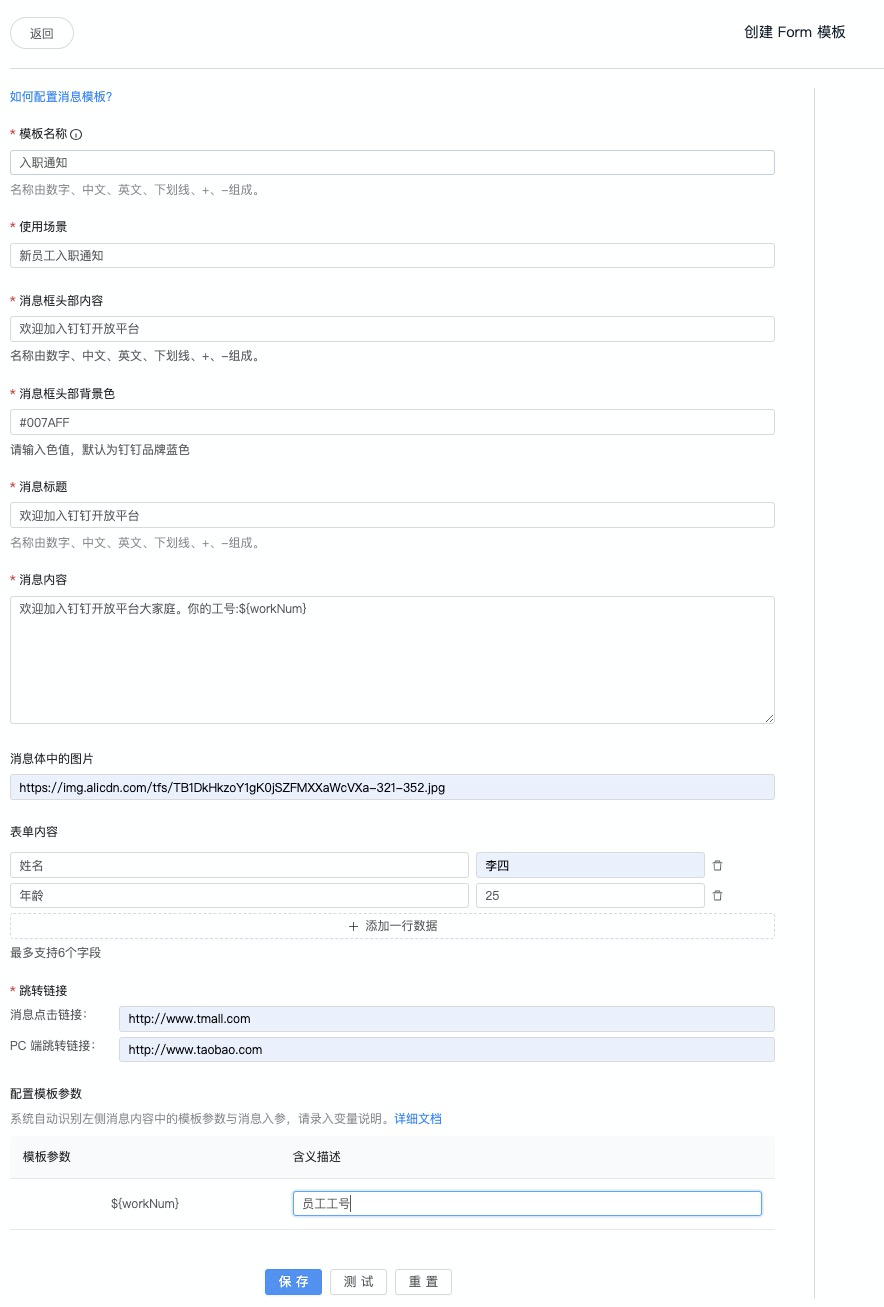
Form消息模板配置说明
配置 | 是否支持模板参数 | 说明 |
|---|---|---|
模板名称 | 否 | 指定模板名称。 可根据模板的使用场景和类型来命名,例如:新工单通知模板。 |
使用场景 | 否 | 描述模板的使用场景。 |
消息框头部内容 | 是 | 消息的头部标题,长度限制为最多10个字符。 向普通会话发送时有效,向企业会话发送时会被替换为微应用的名字。 |
消息框头部背景色 | 是 | 消息头部的背景颜色。长度限制为8个英文字符,其中前2为表示透明度,后6位表示颜色值。不要添加0x。 例如:FFBBBBBB |
消息标题 | 否 | 消息体的标题,建议50个字符以内。 |
消息内容 | 是 | 消息体的内容,最多显示3行。 |
消息体中的图片 | 否 | 消息中的图片,支持图片链接或者media_id的格式,通过此配置项单独配置,一则消息仅支持一张图片。 |
表单内容 | 是(标题与变量值) | 消息体的表单,最多显示6个。左右两个输入框分别表示消息体的关键字和关键字对应的值。 |
移动端链接 | 是 | 消息点击链接地址,当发送消息为小程序时支持小程序跳转链接。 |
PC端链接 | 是 | PC端点击消息时跳转到的地址。 |
配置模板参数
消息内容中有部分值是动态变化的,如订单号、手机号、商品名称等等,在设置模板的时候无法确定,可以通过模板参数来替代。
发送工作通知时传入真实值替换模板参数。模板参数不是必须,可根据实际情况配置。
模板参数的格式
模板参数采用的格式为${参数名},参数应当符合以下规范。
必须以字母、下划线开头
除开头外后面的部分可以有字母、下划线以及数字组成。
一条消息的动态参数建议不要设置过多。建议不超过5个。
例如消息内容为:
您关注的商品${product}已到货,抓紧时间抢购吧!其中的${product}就是模板参数,参数名为product,在发送消息时传入该参数值即可,例如在发送消息时传入product为“一次性口罩”。那么“一次性口罩”就将替换${product}模板参数,最终用户收到的消息内容为:
您关注的商品一次性口罩已到货,抓紧时间抢购吧!一个消息模板可配置若干个模板参数,也可以不配置模板参数,请根据实际情况设置。
id转译
传入动态参数时,支持id转译。目前支持将部门id转换为部门名称,userId转换为用户名。
id转译语法如下:
$departmentName=DEPARTMENT_ID$
$userName=USERID$
其中:
DEPARTMENT_ID是数字类型的部门id。
USERID是用户的userid。
例如:
将$departmentName=100$替换成部门id为“100”对应的部门名,如“钉钉开放平台”。
将$userName=zhangsan01$替换成userid为“zhangsan01”对应的用户名,如“张三”。
提交审核
创建消息模板后,单击提交进行模板审核。
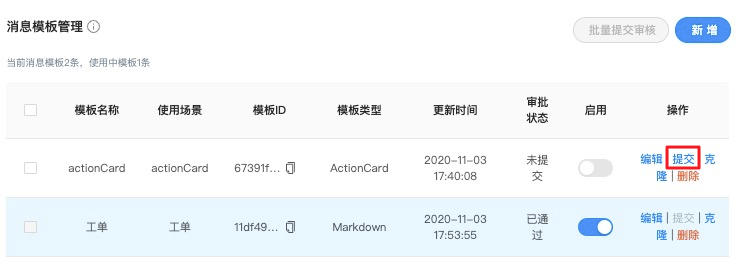
启用模板
当模板审核通过后,自动启用该模板。消息模板是启用状态时,可通过调用接口发送模板消息。详情请参考使用模板发送工作通知消息。
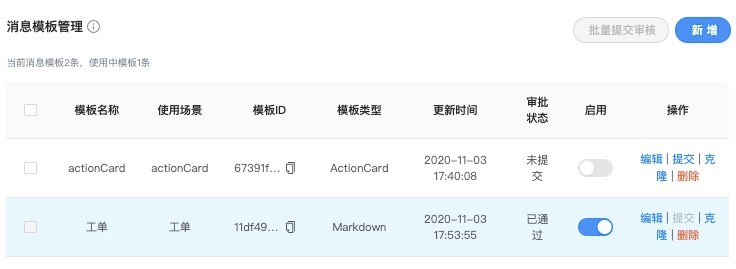
停用模板
当不需要使用某个模板时,关闭启用按钮,停止使用该模板。
删除模板
单击删除删除一个模板。
克隆模板
单击克隆复制一个相同配置的模板。
测试模板
单击编辑后,进入模板编辑界面,点击模板编辑页面下的测试按钮进行测试,测试会给自己发送一条工作通知。