Stream 模式响应卡片回传请求事件
以开发一个智能小助手为例演示如何通过 Stream 模式响应卡片回传请求事件,本教程主要演示如何发送、更新互动卡片,以及通过 Stream 方式接收和处理卡片可交互组件的回传请求事件。
前提条件
完成创建企业内部应用机器人的流程。
机器人接收消息模式选择 Stream 模式。
完成添加机器人入群的流程。
阶段一:明确开发需求
正式开发智能小助手前,你需要明确本教程实现的具体场景及需要使用哪些能力。
业务场景:机器人在回复用户消息时回复一张包含富文本组件、反馈组件的互动卡片。
交互形态:机器人
开发目标:开发一个智能回复机器人,他可以在收到用户在私聊、群聊中发送给机器人的消息,并做对应的处理后,回复一张包含富文本组件、反馈组件的互动卡片。反馈组件可以收集用户对机器人答复内容的点赞、点踩及其它反馈。在本教程示例中,用户只可点赞或者点踩一次,点赞后显示禁用状态的已点赞按钮,点踩后显示禁用状态的已点踩按钮,并实时更新该回答的总点赞数。
阶段二:搭建卡片模板
1. 登录卡片平台
你可以通过以下任一方式进入卡片平台:
2. 新建卡片模板
在卡片平台页面,单击侧边导航栏新建模板。
配置卡片信息:
配置项
说明
模板名称
本示例填写:钉三多智能回复卡片模板。
卡片类型
选择消息卡片。
卡片模板场景
选择普通卡片。
关联应用
选择前提条件创建机器人的所属应用。
配置完成后,单击创建,进入卡片模板搭建页面。
3. 配置模板内容
在卡片模板搭建页面,单击左侧导航栏变量 > 新增,选择新增普通变量。
变量名
变量类型
变量描述
是否为私有数据
markdown
Markdown内容
/
❌
likeStatus
字符串
点赞状态
✅
likes
数字
点赞数量
❌
feedbacks
数字数组
反馈多选列表索引
✅
feedbackinput
字符串
其他反馈
✅
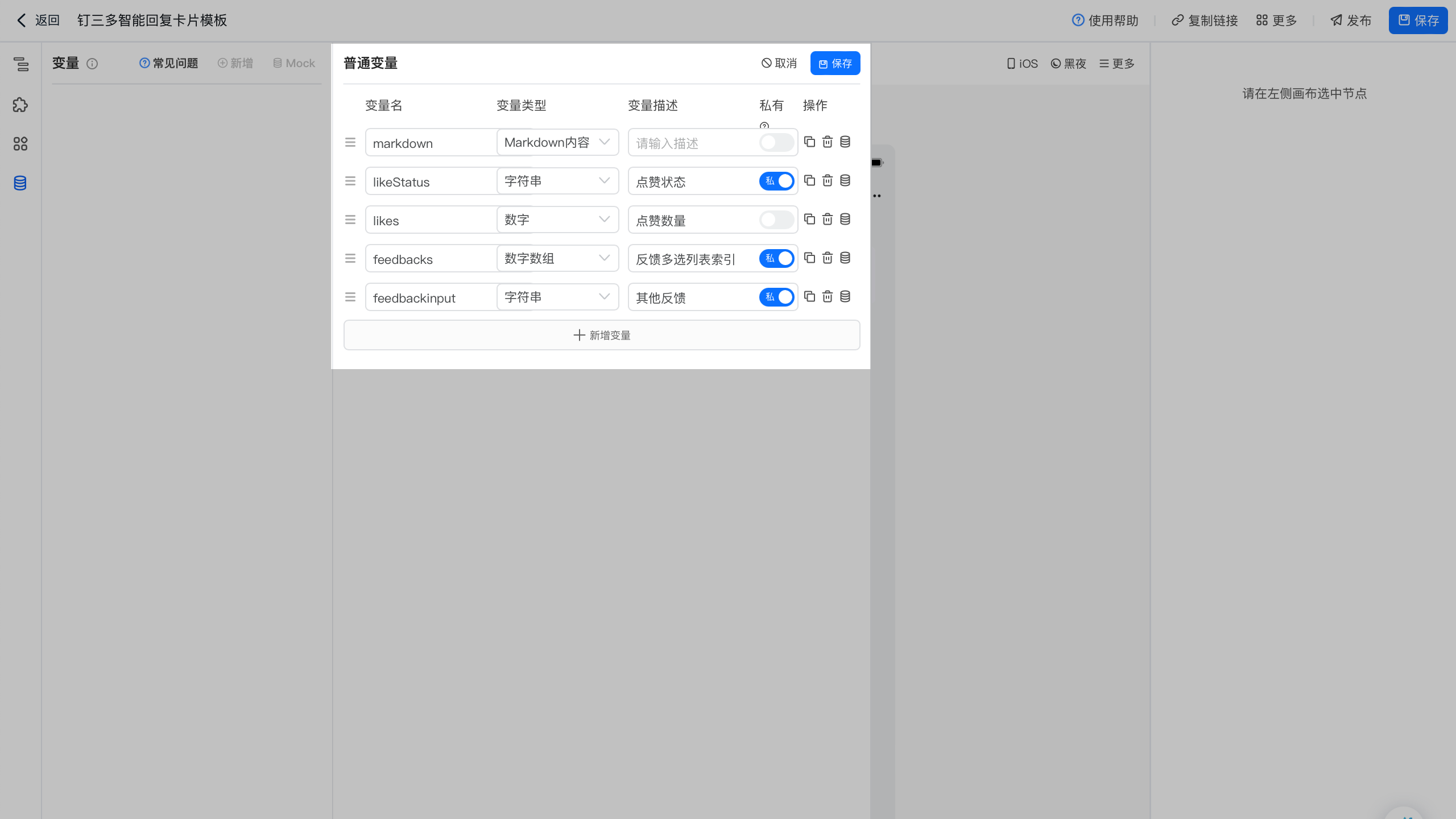
配置完成后,单击保存。
设置 Mock 数据用于预览效果。
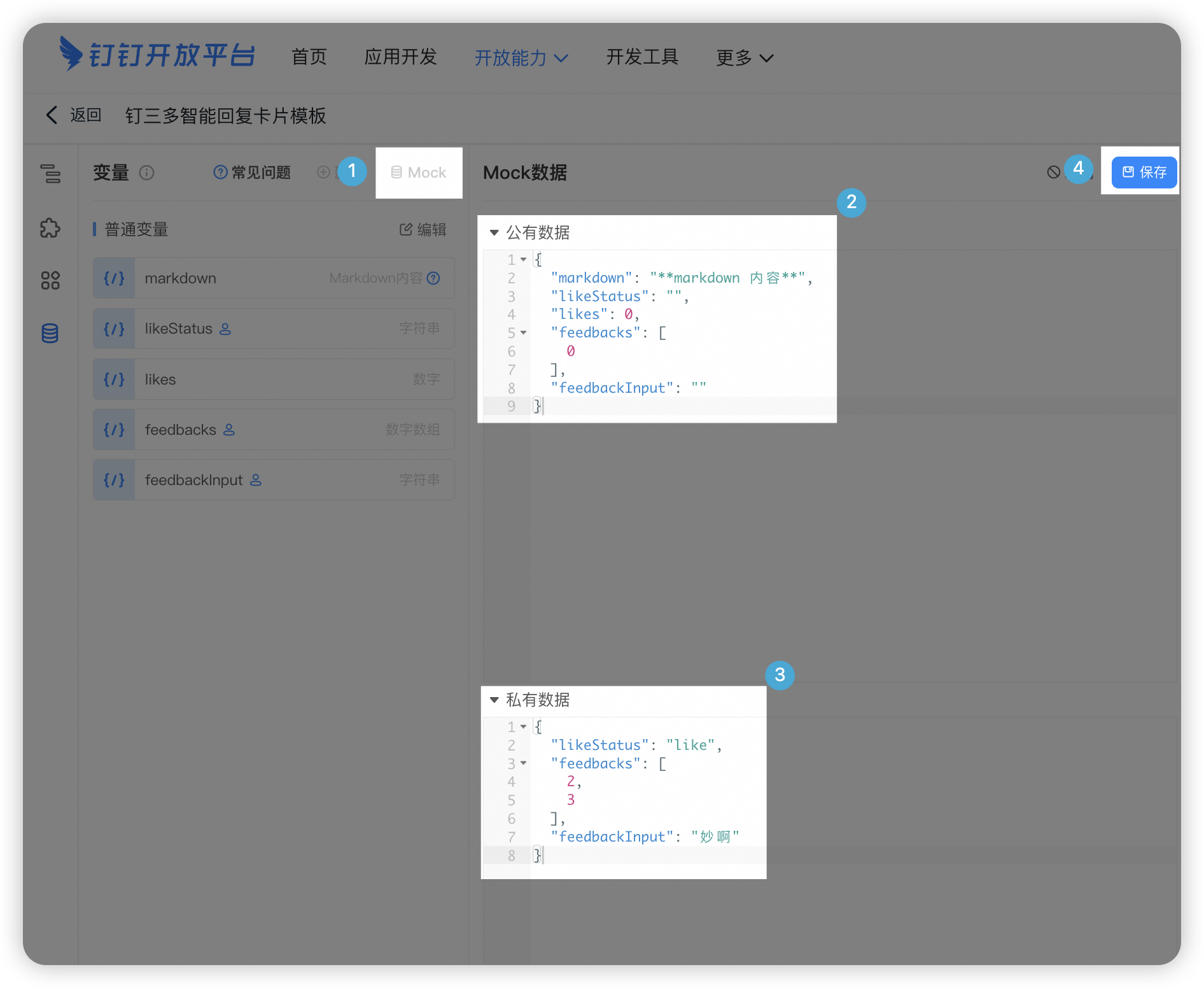
配置好自己想要预览的数据后,单击保存。
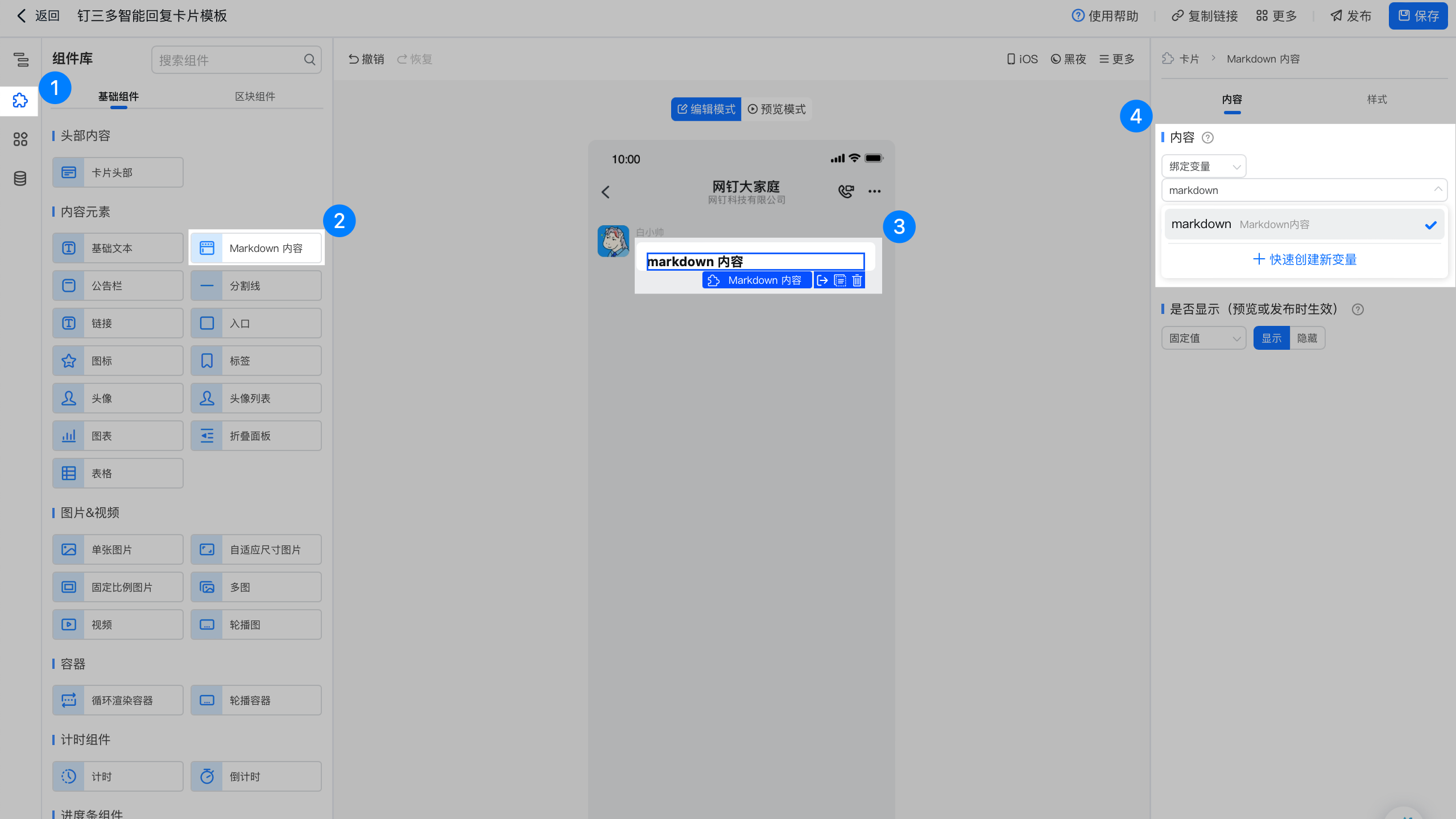
单击左侧导航栏组件库,添加 Markdown 组件,并绑定 markdown 变量。
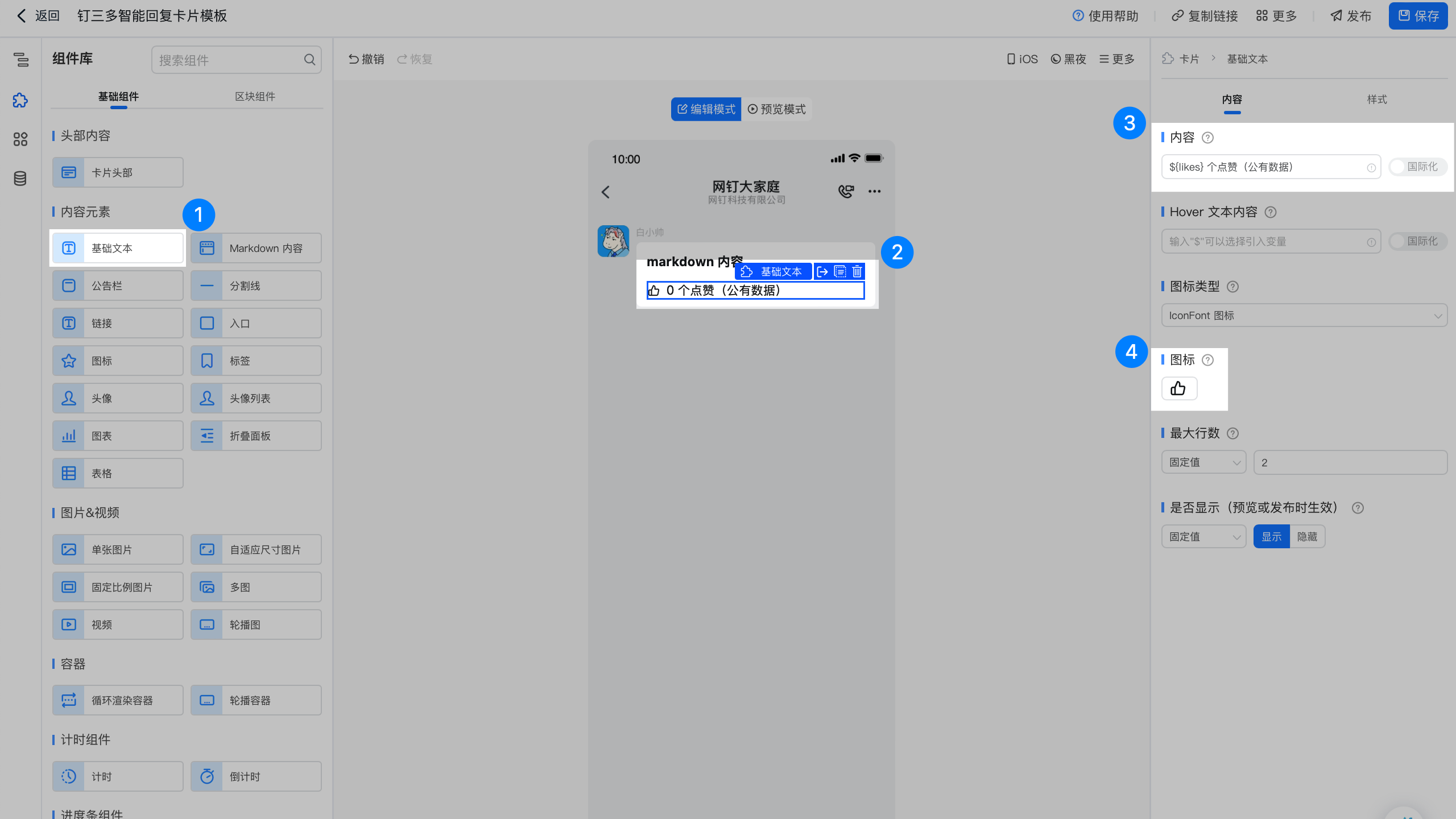
添加基础文本组件,并在内容中引用 likes 变量。
配置点赞和点踩按钮组件。
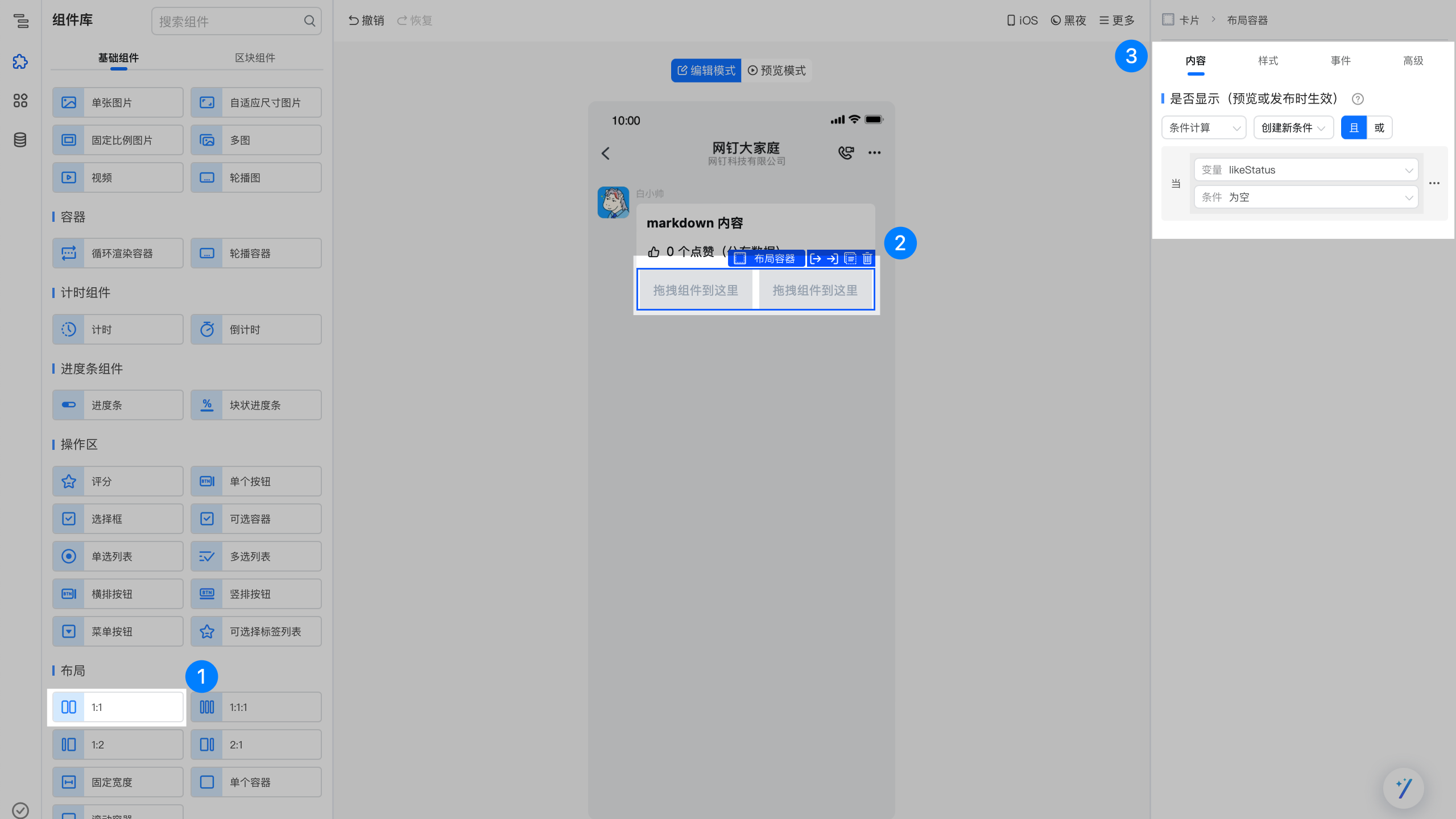
添加 1:1 布局组件。
设置内容项下的是否显示为条件计算,单击创建新条件 > 变量:
配置项
说明
变量
选择 likeStatus 字段。
条件
选择为空。
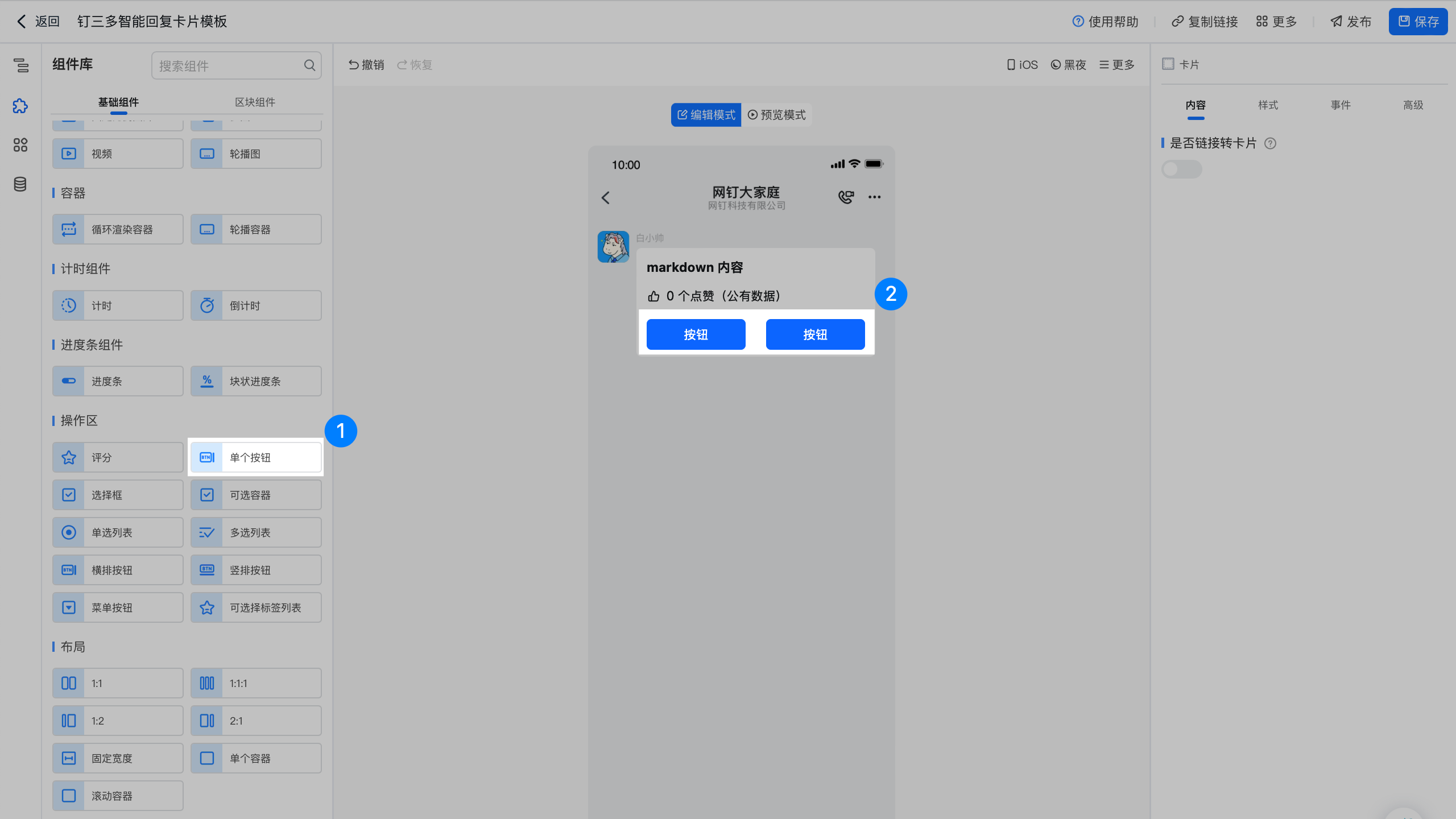
添加点赞和点踩两个按钮组件。
分别拖拽两个单个按钮至布局组件中:
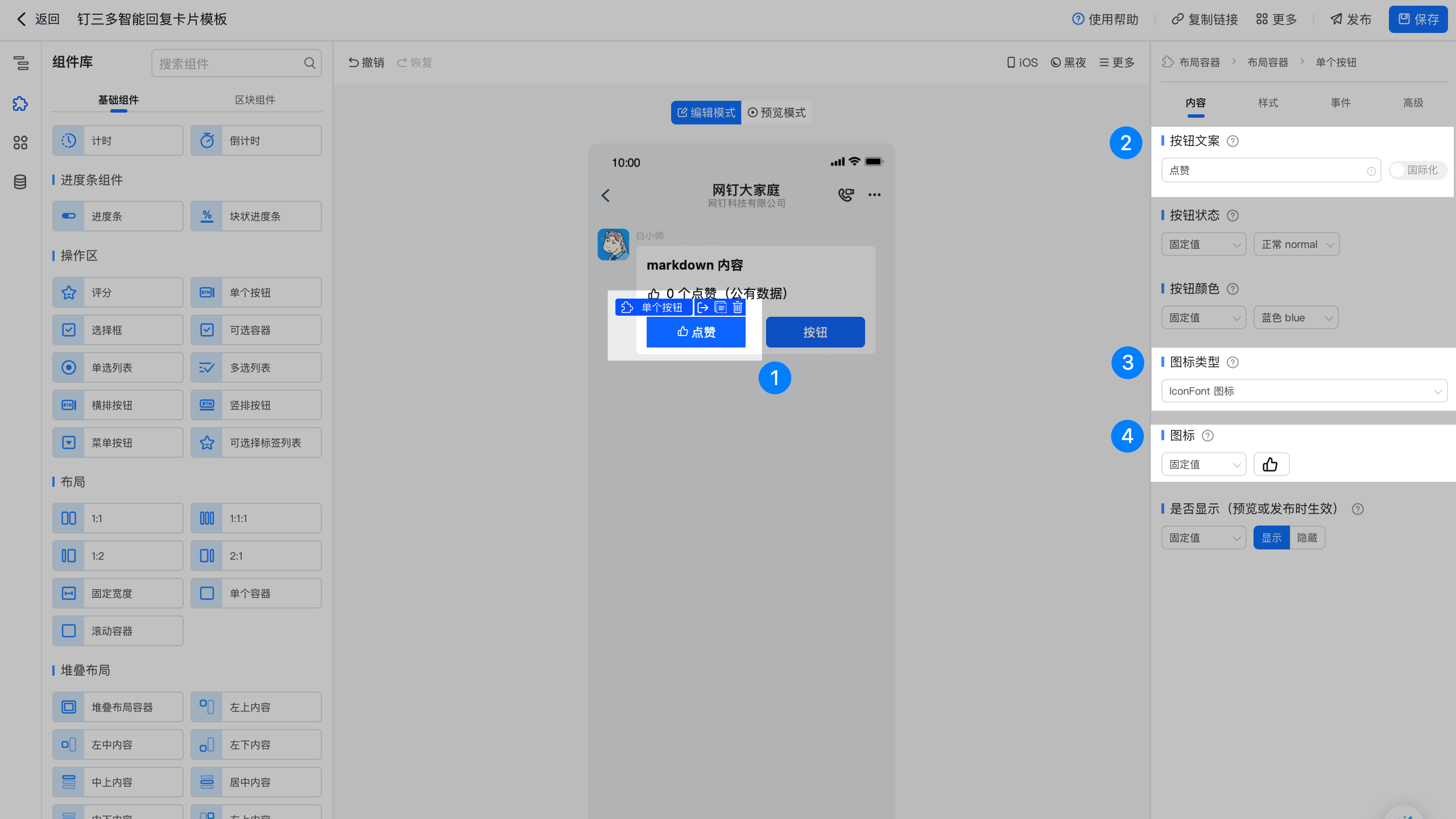
配置点赞按钮和点踩按钮的内容:
按钮
说明
点赞
配置内容项:
按钮文案:点赞
图标类型:选择 IconFont 图标
图标:选择点赞图标
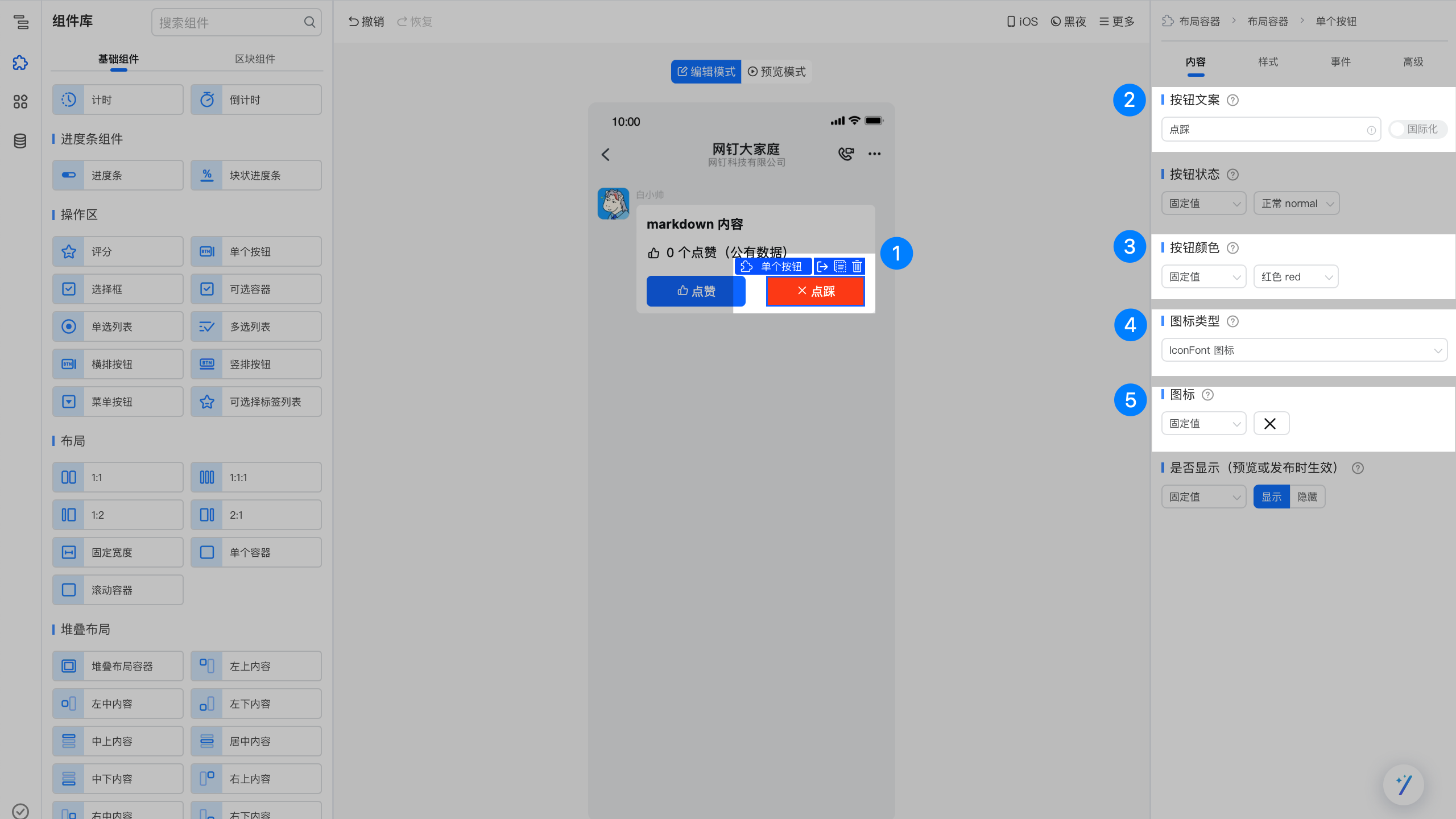
点踩
配置内容项:
按钮文案:点踩
按钮颜色:选择红色 red
图标类型:选择 IconFont 图标
图标:选择 X 图标
配置点赞按钮和点踩按钮的事件:
按钮
说明
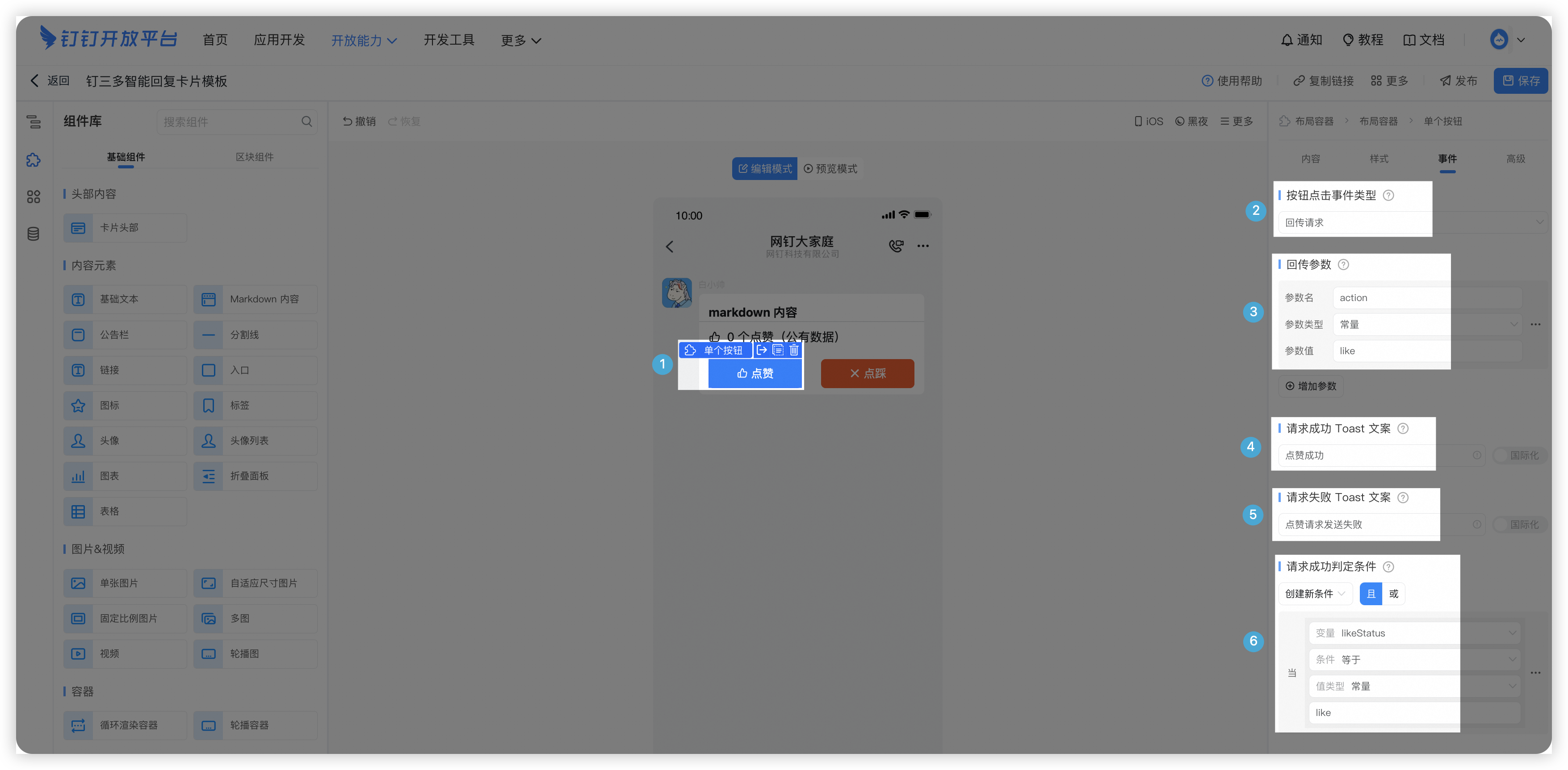
点赞
配置事件项:
按钮点击事件类型:回传请求
回传参数:设置参数名 action 为常量 like
请求成功 Toast 文案:点赞成功
请求失败 Toast 文案:点赞请求发送失败
请求成功判定条件:设置条件当变量 likeStatus 等于常量 like
点踩
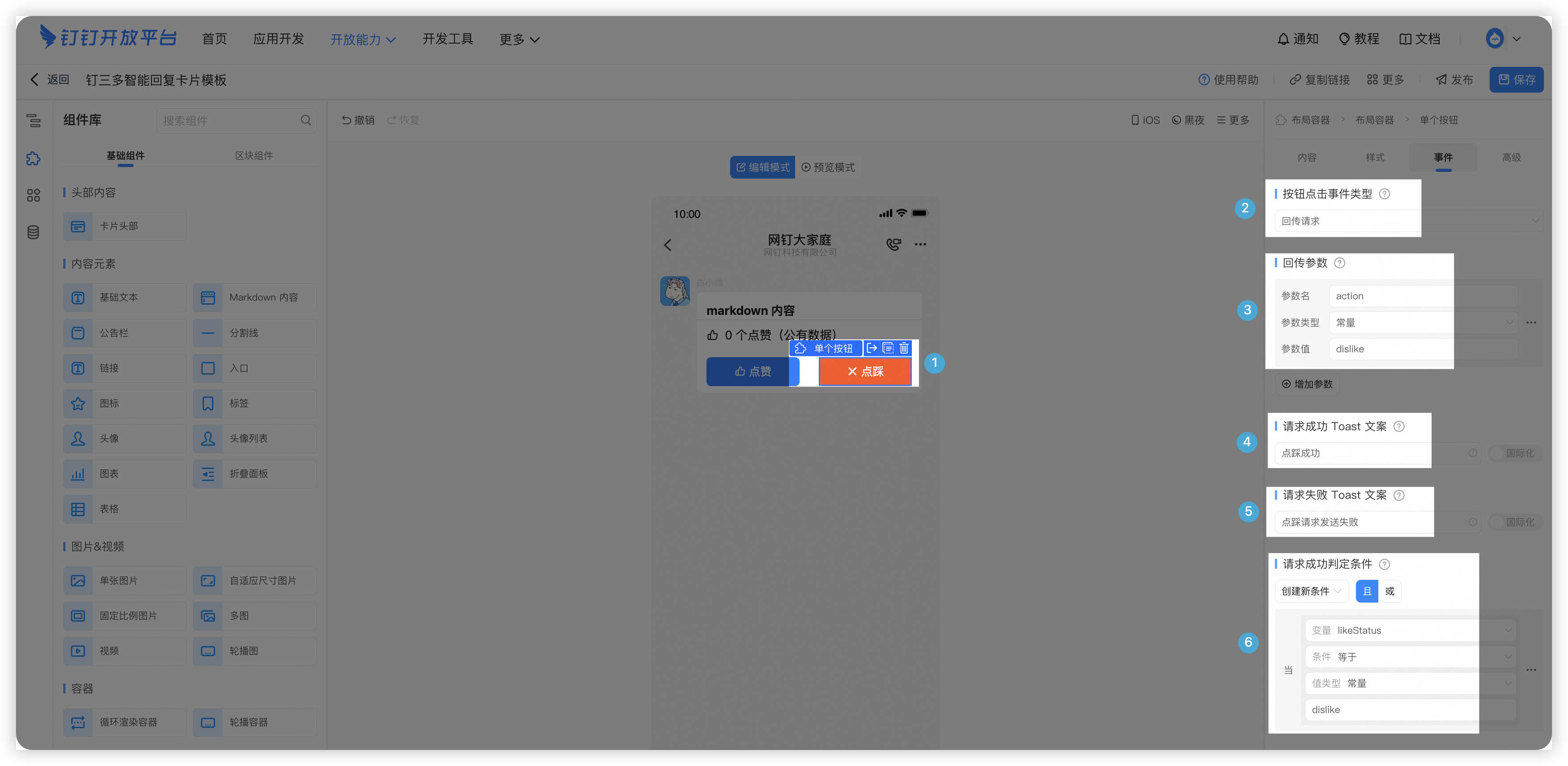
配置事件项:
按钮点击事件类型:回传请求
回传参数:设置参数名 action 为常量 dislike
请求成功 Toast 文案:点踩成功
请求失败 Toast 文案:点踩请求发送失败
请求成功判定条件:设置条件当变量 likeStatus 等于常量 dislike
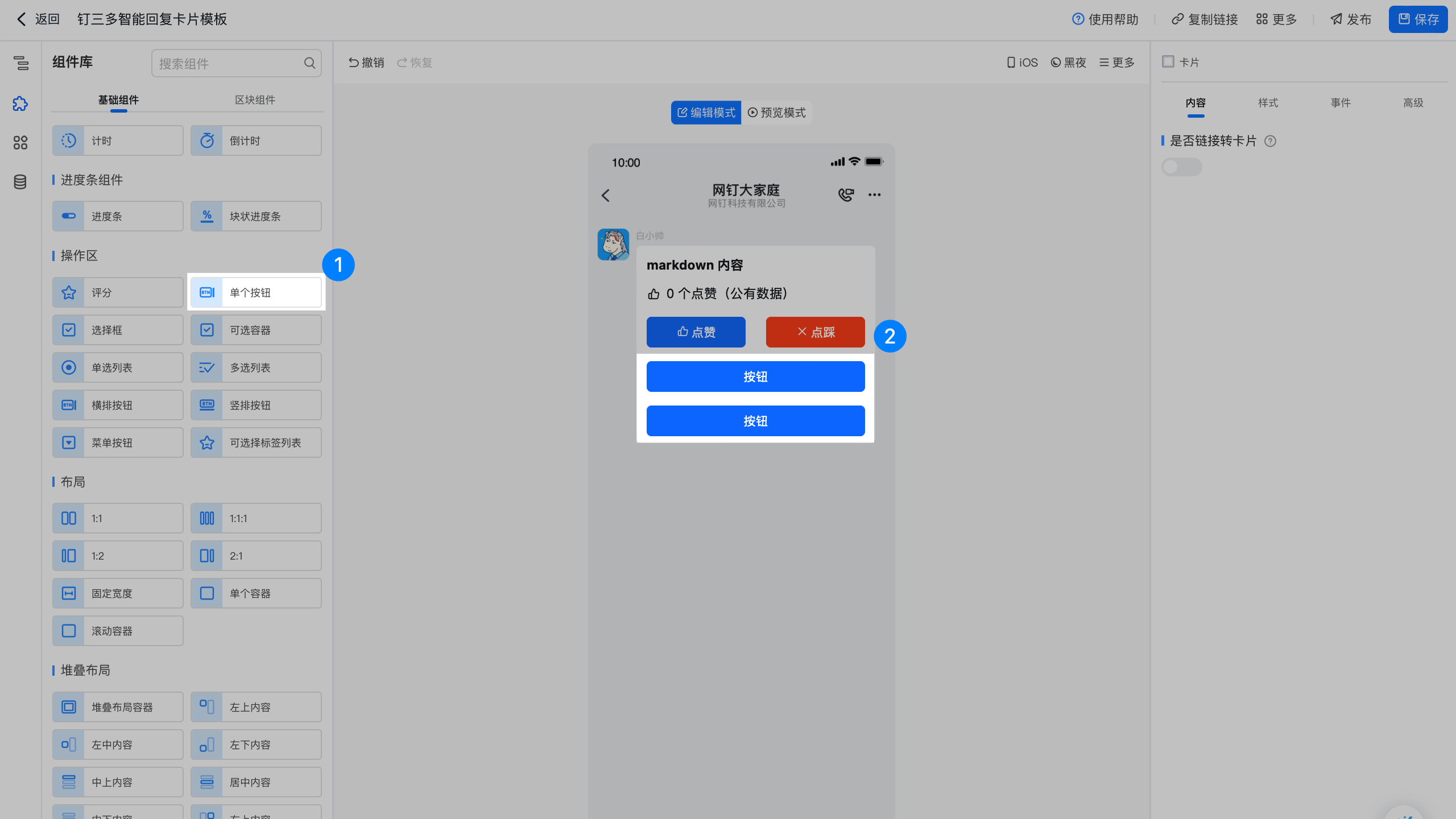
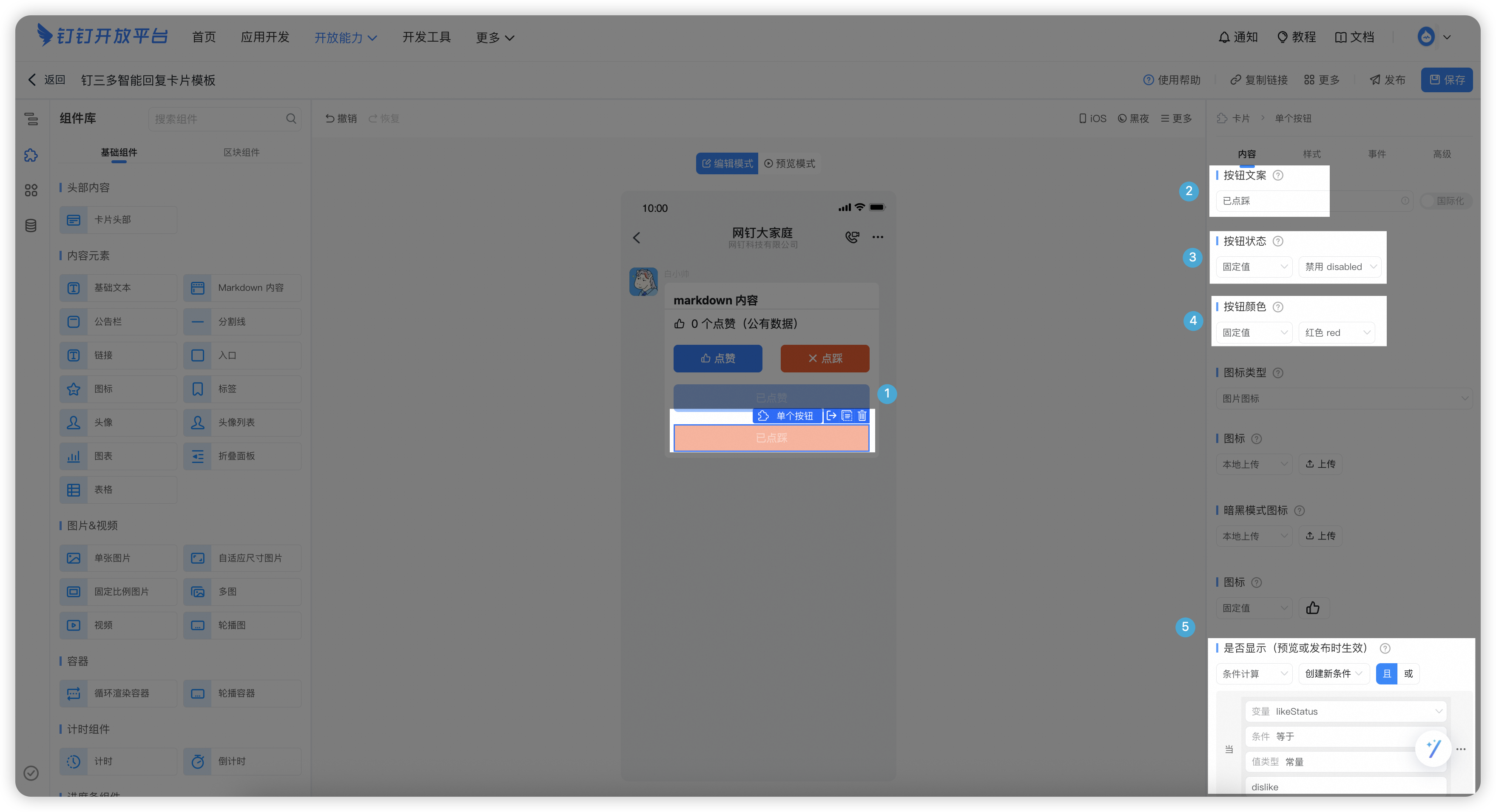
配置已点赞和已点踩按钮组件。
分别拖拽两个单个按钮至布局组件中:
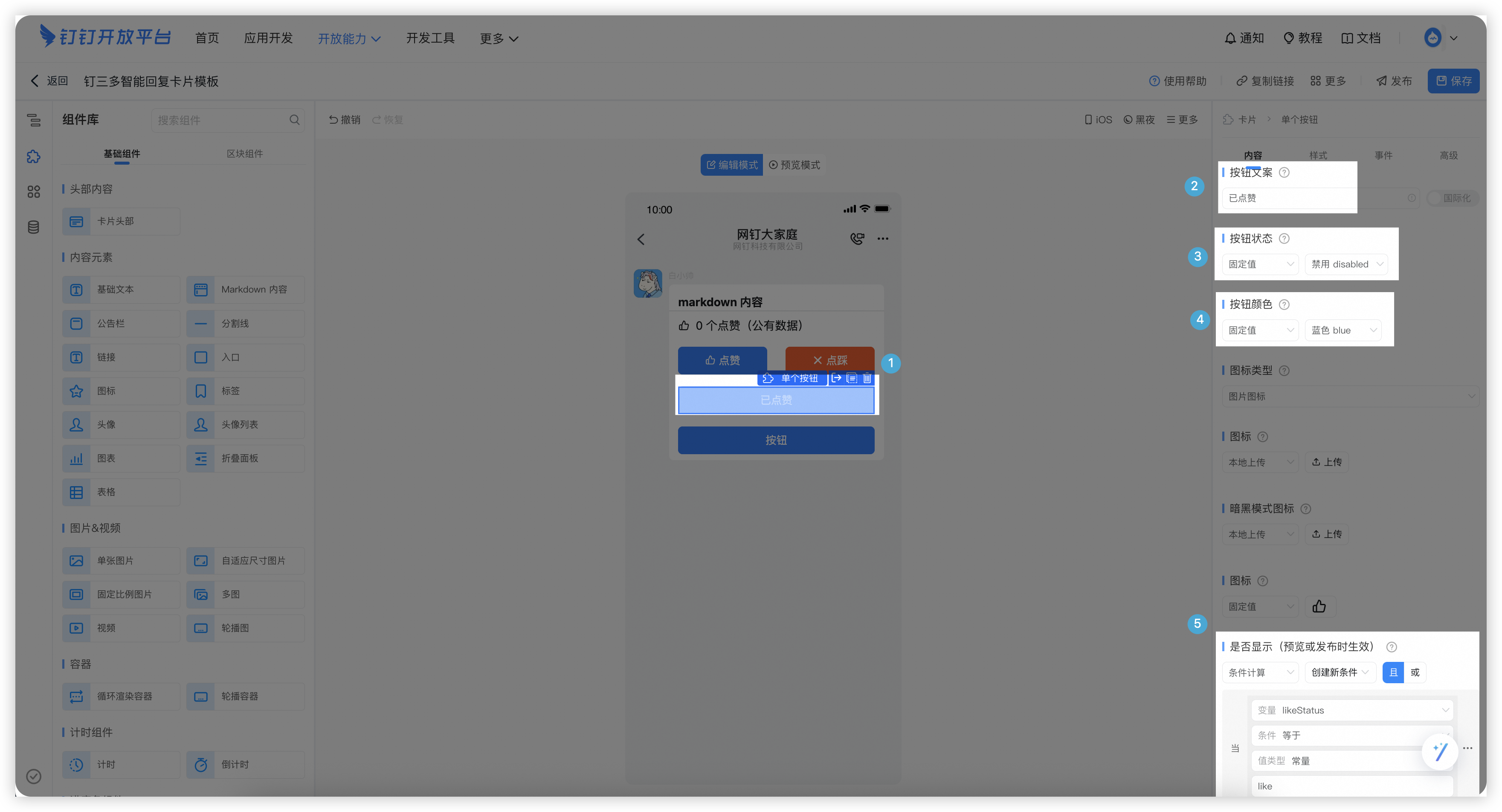
配置已点赞按钮和已点踩按钮:
按钮
说明
已点赞
配置内容项:
按钮文案:已点赞
按钮状态:选择禁用 disabled
按钮颜色:选择蓝色 blue
是否显示:设置条件当变量 likeStatus 等于常量 like 时显示
已点踩
配置内容项:
按钮文案:已点踩
按钮状态:选择禁用 disabled
按钮颜色:选择红色 red
是否显示:设置条件当变量 likeStatus 等于常量 dislike 时显示
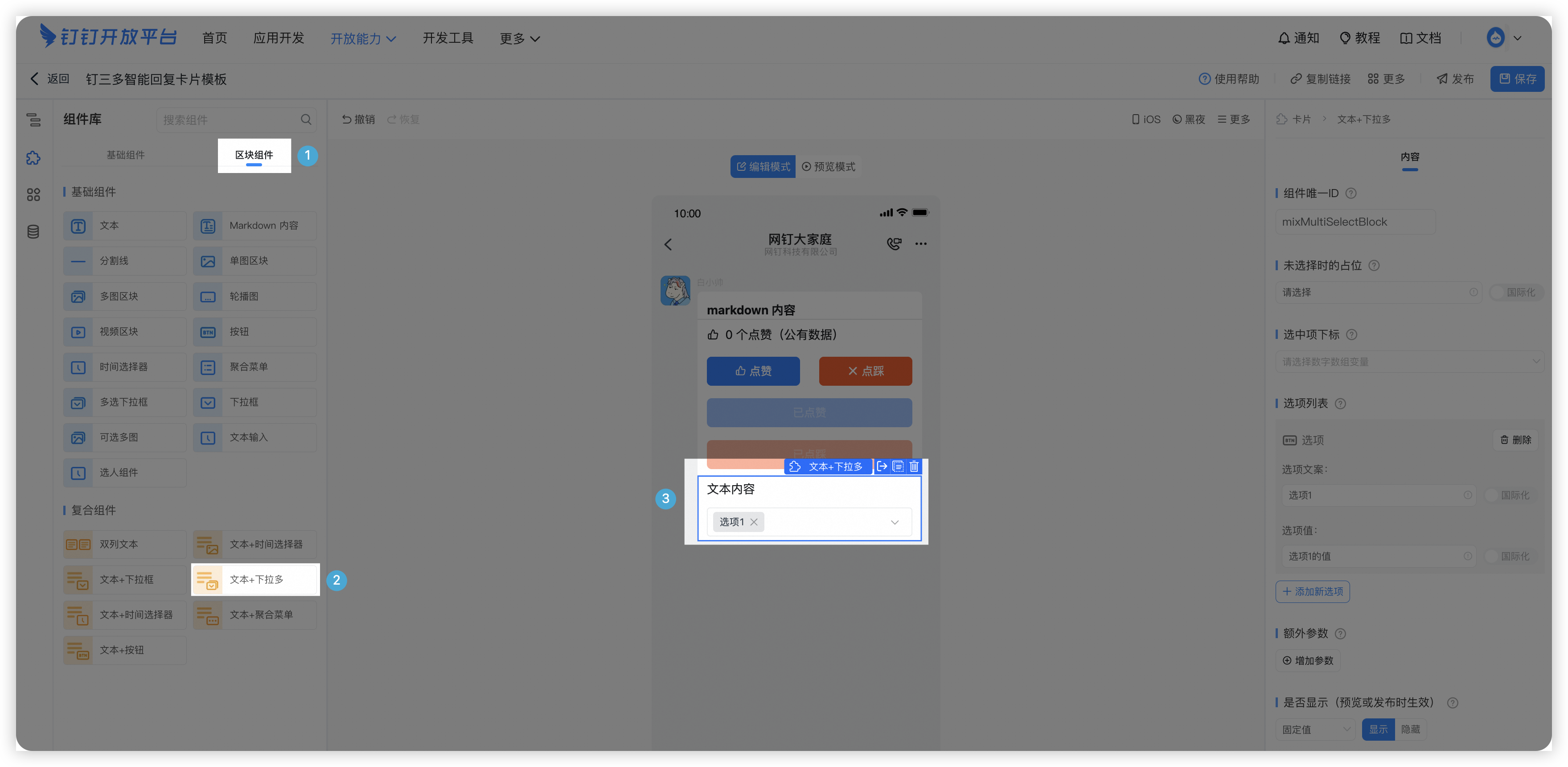
配置区块组件文本+下拉多。
添加区块组件文本 + 下拉多:
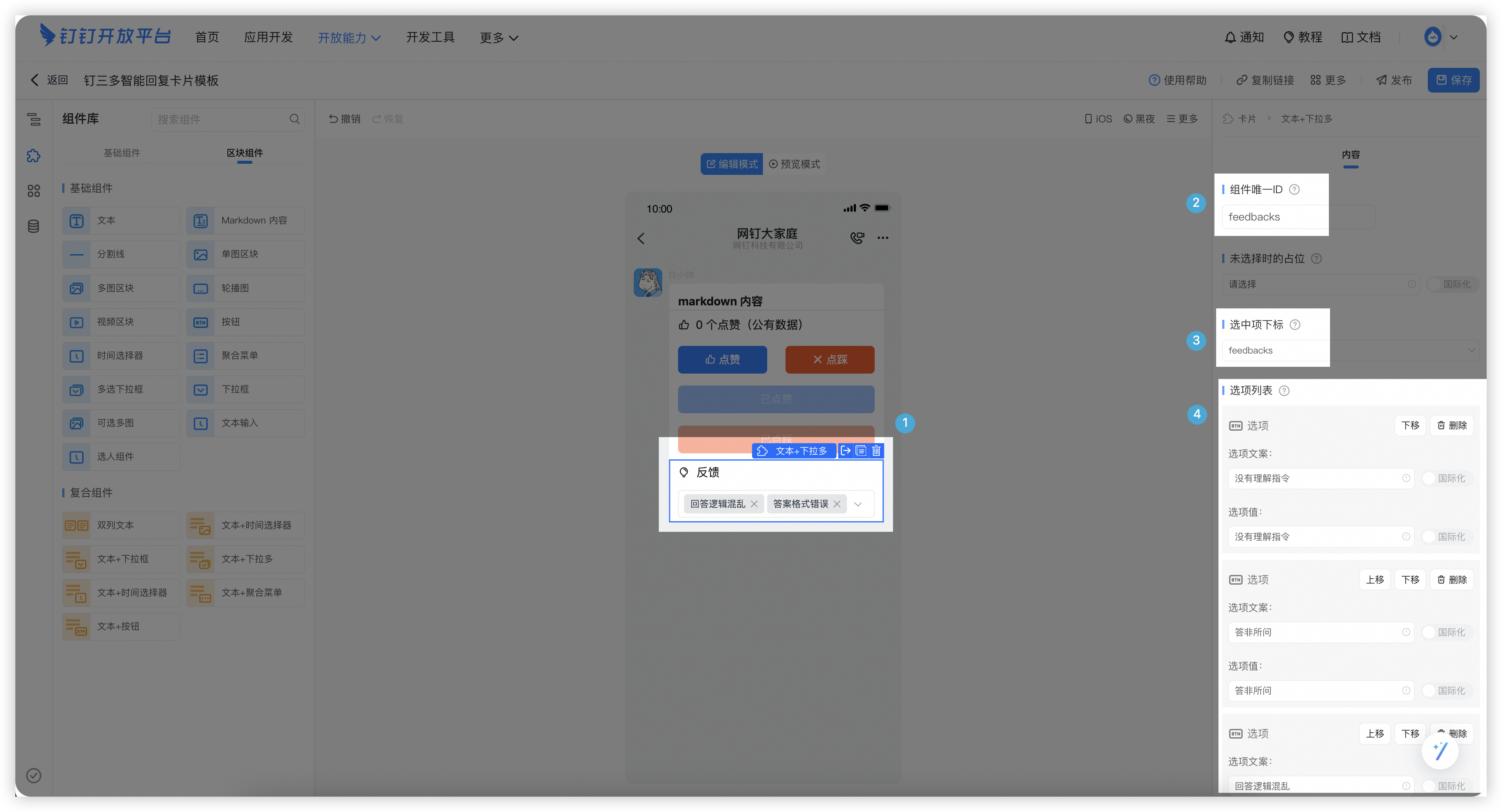
配置区块组件文本+下拉多,并设置内容项:
配置项
说明
组件唯一 ID
填写:feedbacks
选中项下标
选择feedbacks
选项列表
配置列表:
没有理解指令
答非所问
回答逻辑混乱
答案格式错误
敏感有害回复
存在价值观问题
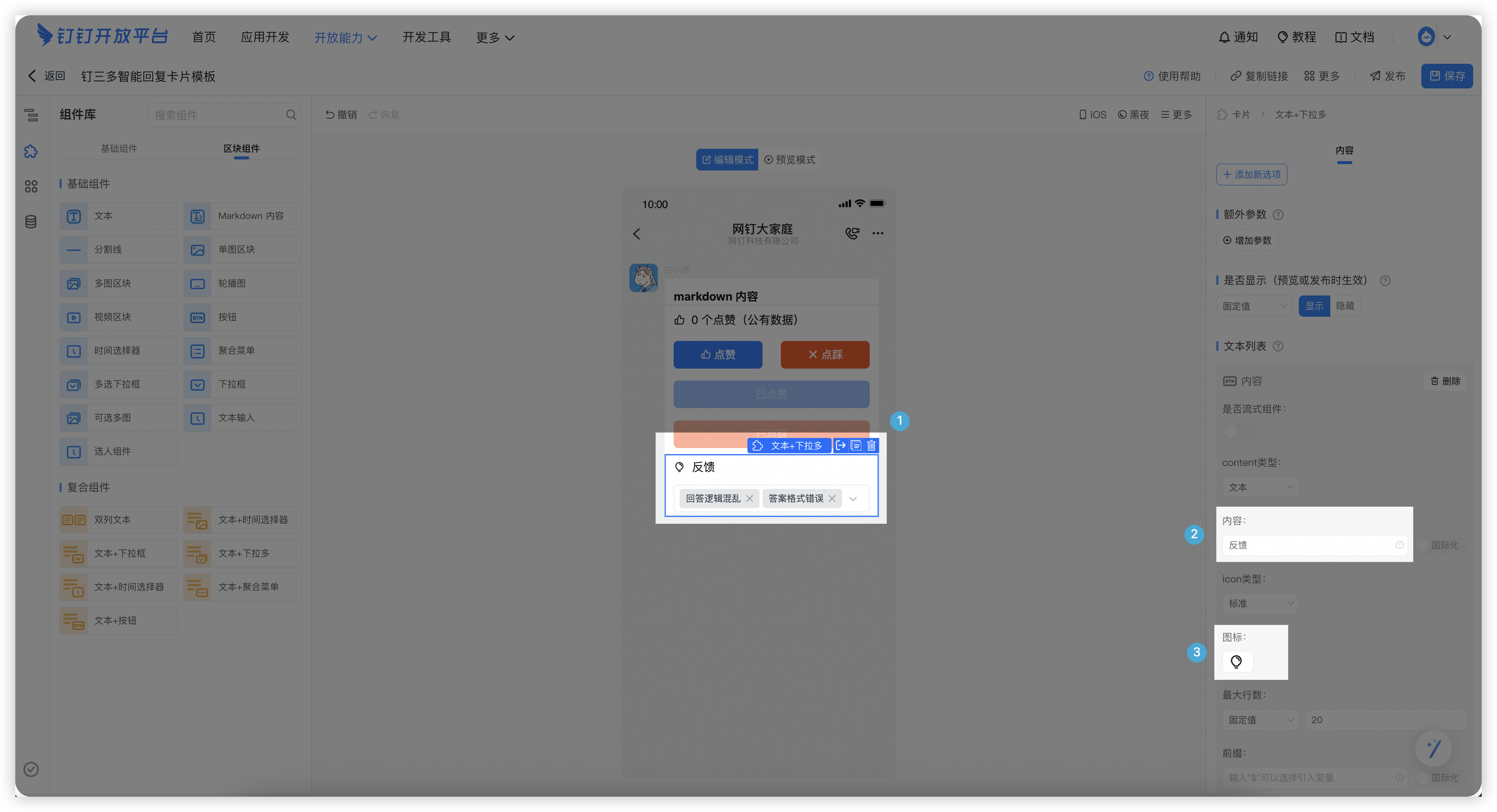
文本列表
内容
填写:反馈
图标
选择灯泡图标
配置区块组件文本输入。
添加区块组件文本输入:
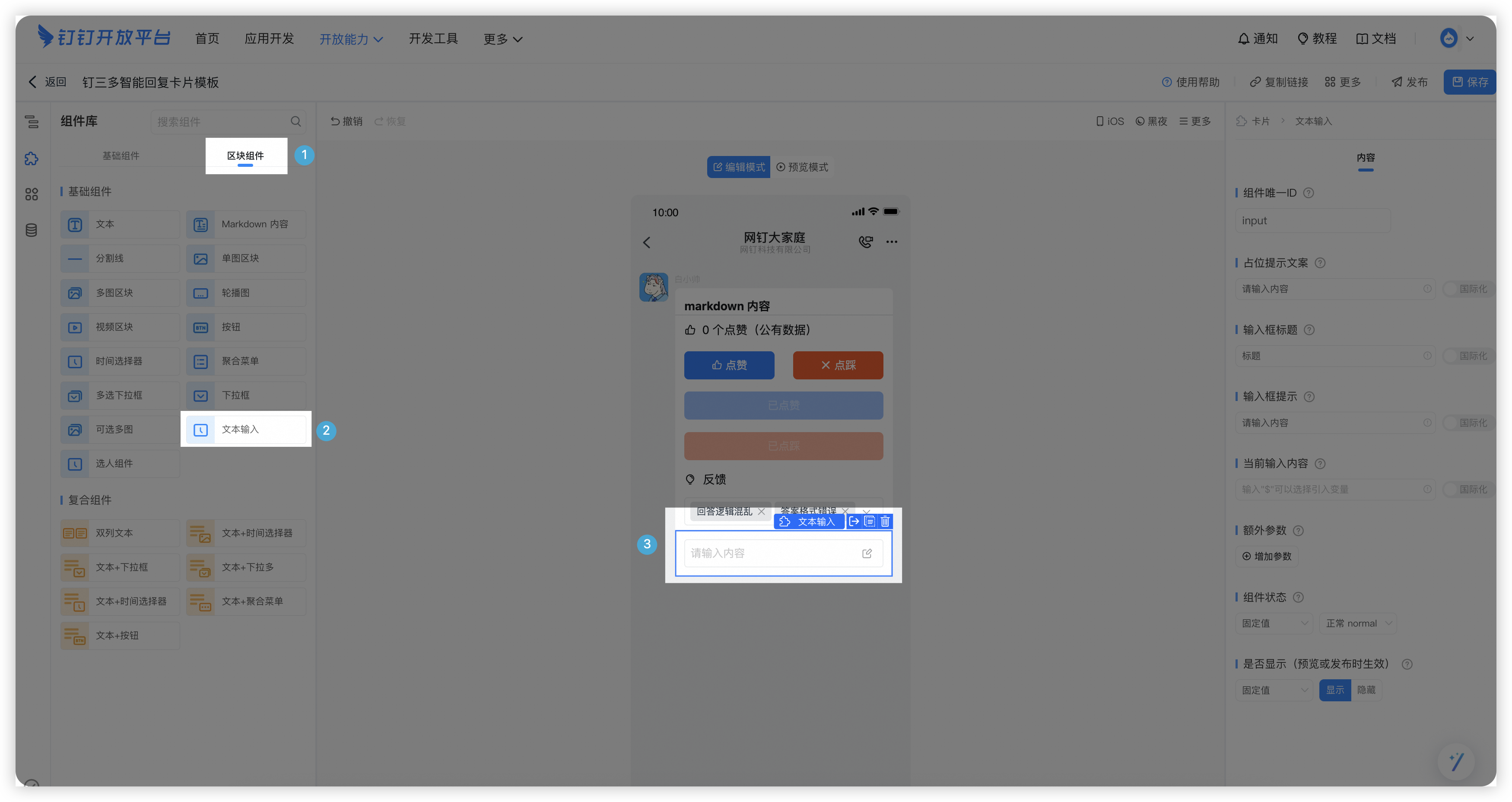
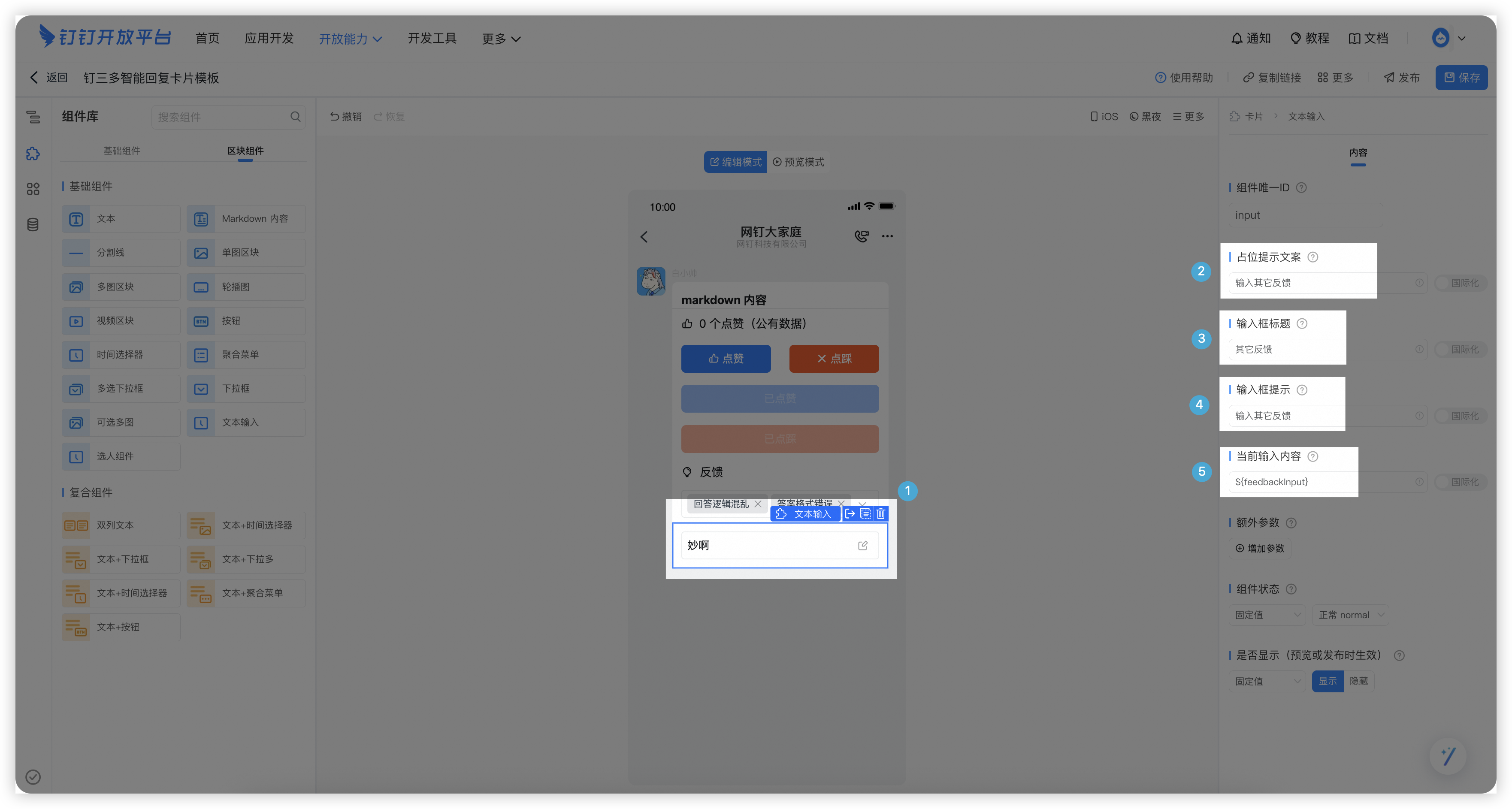
配置区块组件文本输入,并设置内容项:
配置项
说明
占位提示文案
填写:输入其它反馈
输入框标题
填写:其它反馈
输入框提示
填写:输入其它反馈
当前输入内容
填写:${feedbackInput}
阶段三:开发代码
以下示例使用 Stream SDK dingtalk-stream-sdk-python 的 Python 代码示例,需要先安装依赖:
pip install dingtalk_stream。Python 版本需要 3.6 及更高版本。创建
card_callback.py文件,文件内容如下:import json import argparse import logging from typing import Dict from dingtalk_stream import AckMessage import dingtalk_stream import random import string # 示例中将卡片实例、卡片公有数据存在内存里,开发者若有持久化需求可以将相关数据存入数据库中使用 likes_by_card_instance_id: Dict[str, int] = {} def random_string(length=10): characters = string.ascii_letters + string.digits return "".join(random.choice(characters) for _ in range(length)) def setup_logger(): logger = logging.getLogger() handler = logging.StreamHandler() handler.setFormatter( logging.Formatter( "%(asctime)s %(name)-8s %(levelname)-8s %(message)s [%(filename)s:%(lineno)d]" ) ) logger.addHandler(handler) logger.setLevel(logging.INFO) return logger def define_options(): parser = argparse.ArgumentParser() parser.add_argument( "--client_id", dest="client_id", required=True, help="app_key or suite_key from https://open-dev.digntalk.com", ) parser.add_argument( "--client_secret", dest="client_secret", required=True, help="app_secret or suite_secret from https://open-dev.digntalk.com", ) options = parser.parse_args() return options def convert_json_values_to_string(obj: dict) -> dict: result = {} for key, value in obj.items(): if isinstance(value, str): result[key] = value else: result[key] = json.dumps(value, ensure_ascii=False) return result class ReplyCardBotHandler(dingtalk_stream.AsyncChatbotHandler): """ 接收消息,回复一张卡片。 """ def __init__(self, logger: logging.Logger = None, max_workers: int = 8): super(ReplyCardBotHandler, self).__init__(max_workers=max_workers) if logger: self.logger = logger def process(self, callback: dingtalk_stream.CallbackMessage): incoming_message = dingtalk_stream.ChatbotMessage.from_dict(callback.data) self.logger.info(f"incoming_message:{incoming_message}") if incoming_message.message_type != "text": self.reply_text("俺只看得懂文字喔~", incoming_message) # 注意:该卡片模板未来可能会发生变更,仅用于测试用途,不要投入线上使用。 card_template_id = "e20e17e8-24d5-472f-a67c-72788f94bec2.schema" # 卡片平台上自己搭建的卡片模板 id card_data = { "markdown": f"Q: {incoming_message.text.content} \n A: 下面这段随机字符模拟智能小助手的回复:\n{random_string()}", "likes": "0", } card_instance = dingtalk_stream.CardReplier( self.dingtalk_client, incoming_message ) card_instance_id = card_instance.create_and_send_card( card_template_id, card_data, callback_type="STREAM" ) self.logger.info( f"reply card [card_instance_id={card_instance_id}] [card_data={card_data}]" ) return AckMessage.STATUS_OK, "OK" class CardCallbackHandler(dingtalk_stream.CallbackHandler): def __init__(self, logger: logging.Logger = None): super(dingtalk_stream.CallbackHandler, self).__init__() if logger: self.logger = logger async def process(self, callback: dingtalk_stream.CallbackMessage): incoming_message = dingtalk_stream.CardCallbackMessage.from_dict(callback.data) self.logger.info(f"card callback message: {incoming_message.to_dict()}") card_data = {} user_private_data = {} card_instance_id = incoming_message.card_instance_id card_private_data = incoming_message.content.get("cardPrivateData", {}) params = card_private_data.get("params", {}) # 处理用户点赞、点踩行为 action = params.get("action", "") like_delta = 0 if action == "like": like_delta = 1 elif action == "dislike": like_delta = -1 next_likes = likes_by_card_instance_id.get(card_instance_id, 0) + like_delta likes_by_card_instance_id[card_instance_id] = next_likes card_data["likes"] = f"{next_likes}" if action: user_private_data["likeStatus"] = action # 处理用户选择的反馈 feedbacks = params.get("feedbacks", {}) feedbackIndex = feedbacks.get("index", []) feedbackCurrentIndexes = params.get("currentIndexes", []) if feedbacks: if isinstance(feedbackIndex, list): user_private_data["feedbacks"] = json.dumps(feedbackIndex) elif isinstance(feedbackIndex, int) and feedbackCurrentIndexes: user_private_data["feedbacks"] = json.dumps( [i for i in feedbackCurrentIndexes if i != feedbackIndex] ) # 处理用户输入的反馈 feedbackInput = params.get("input") if feedbackInput is not None: user_private_data["feedbackInput"] = feedbackInput cardUpdateOptions = { "updateCardDataByKey": True, "updatePrivateDataByKey": True, } response = { "cardUpdateOptions": cardUpdateOptions, "cardData": { "cardParamMap": convert_json_values_to_string(card_data), }, "userPrivateData": { "cardParamMap": convert_json_values_to_string(user_private_data), }, } self.logger.info(f"response: {response}") return AckMessage.STATUS_OK, response def main(): logger = setup_logger() options = define_options() credential = dingtalk_stream.Credential(options.client_id, options.client_secret) client = dingtalk_stream.DingTalkStreamClient(credential) client.register_callback_handler( dingtalk_stream.ChatbotMessage.TOPIC, ReplyCardBotHandler(logger) ) client.register_callback_handler( dingtalk_stream.CallbackHandler.TOPIC_CARD_CALLBACK, CardCallbackHandler(logger) ) client.start_forever() if __name__ == "__main__": main()
代码说明
在上面的代码中,依次注册了机器人接收消息的回调函数 ReplyCardBotHandler 和卡片回传事件的回调函数 CardCallbackHandler:
在回调函数
ReplyCardBotHandler中,可以根据用户发给机器人的消息做一些处理,例如调用大模型或者 FAQ 库获取答复内容,然后将答复内容以 markdown 的格式放在 card_data 的 markdown 属性下,创建并发送卡片示例。注意创建卡片实例时要设置callback_type="STREAM"。在回调函数
CardCallbackHandler中,可以根据卡片回传请求的参数进行私有变量的更新。例如用户点击点赞按钮时更新私有变量 likeStatus 为 like,用户点击点踩按钮时更新私有变量 likeStatus 为 dislike。用户选择多选列表进行答复内容的反馈时,可以在这里更新私有变量 feedbacks。用户进行文本输入反馈时,可以在这里更新私有变量 feedbackInput。服务端可以将用户的反馈关联 card_instance_id 记录下来,后续对答复质量进行复盘。如果需要对公有数据进行更新,可以调用更新卡片的接口进行 cardData 的更新,例如在代码示例中更新公有变量点赞数量 likes。
卡片回传请求参数说明
点击点赞按钮的卡片回传请求参数示例:
{
  "specVersion": "1.0",
  "type": "CALLBACK",
  "headers": {
    "appId": "xxxx",
    "connectionId": "xxxx",
    "contentType": "application/json",
    "messageId": "xxxx",
    "time": "1713253544951",
    "topic": "/v1.0/card/instances/callback"
  },
  "data": "{\"extension\":\"{}\",\"corpId\":\"dingxxxx\",\"spaceType\":\"im\",\"userIdType\":1,\"type\":\"actionCallback\",\"userId\":\"xxxx\",\"content\":\"{\\\"cardPrivateData\\\":{\\\"actionIds\\\":[\\\"single_button_node_ocltl6e6foq\\\"],\\\"params\\\":{\\\"action\\\":\\\"like\\\"}}}\",\"spaceId\":\"cidxxxx\",\"outTrackId\":\"xxxx\",\"value\":\"{\\\"cardPrivateData\\\":{\\\"actionIds\\\":[\\\"single_button_node_ocltl6e6foq\\\"],\\\"params\\\":{\\\"action\\\":\\\"like\\\"}}}\"}"
}
解析 data 属性:
{
  "extension": "{}",
  "corpId": "dingxxxx",
  "spaceType": "im",
  "userIdType": 1,
  "type": "actionCallback",
  "userId": "xxxx",
  "content": "{\"cardPrivateData\":{\"actionIds\":[\"single_button_node_ocltl6e6foq\"],\"params\":{\"action\":\"like\"}}}",
  "spaceId": "cidxxxx",
  "outTrackId": "xxxx",
  "value": "{\"cardPrivateData\":{\"actionIds\":[\"single_button_node_ocltl6e6foq\"],\"params\":{\"action\":\"like\"}}}"
}
解析 content 属性:
{
  "cardPrivateData": {
    "actionIds": ["single_button_node_ocltl6e6foq"],
    "params": { "action": "like" }
  }
}
卡片可交互组件的回传请求事件设置的组件唯一 ID 和回传参数都可以从这里的 cardPrivateData 拿到,例如点赞按钮的回传请求事件绑定的回传参数 "params": { "action": "like" }。开发者可以根据回传的 cardPrivateData 识别触发的是什么回传请求事件并处理业务逻辑。更多事件回调相关参考文档:事件回调。
启动示例 demo
python card_callback.py --client_id="your-client-id" --client_secret="your-client-secret"参数 | 说明 |
your-client-id | 应用Client ID。 |
your-client-secret |
至此,你已成功完成智能小助手服务的开发和部署。接下来可以体验自己开发的智能小助手服务了。
如果启动 Stream 服务后没有收到卡片回传请求事件,可以从以下四个方面进行检查。
检查一下是否注册 topic 为 /v1.0/card/instances/callback 的卡片回调。
检查一下创建卡片时是否传入 callbackType="STREAM" 参数。
检查一下创建卡片时用于生成 access_token 的 client-id 和注册回调服务使用的 client-id 是不是同一个。
检查一下同一个 client-id 和 client-secret 是否启动了不止一个 Stream 服务。
请务必保证一个 client-id 同一时间只启动一个 Stream 服务。如果有线上 Stream 服务在运行,希望在线下启动 Stream 服务开发调试,可以额外创建一个开发调试用的 client-id,线上线下分别使用不同的 client-id 进行隔离,避免相互干扰。
效果演示
相关内容
如果你需要了解更多互动卡片示例,请参考互动卡片示例中心