翻译文本内容
本文介绍了通过AI能力,实现文本内容翻译功能。
准备工作
预期效果
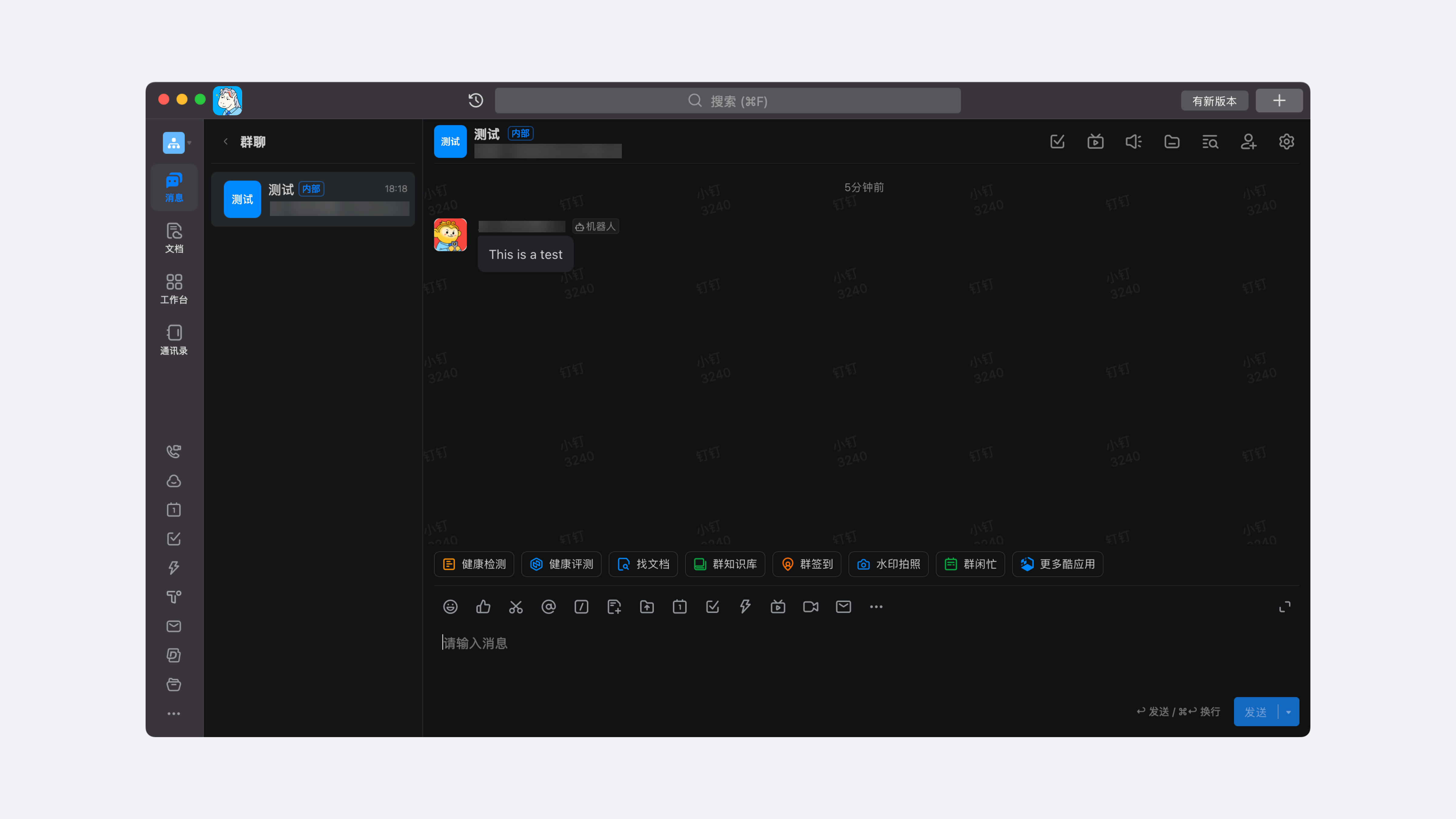
实现文本内容中译英。
步骤一:创建连接器
如果无连接器,详情参见创建连接器。
如果已有连接器,可直接使用已有连接器。
步骤二:配置触发事件
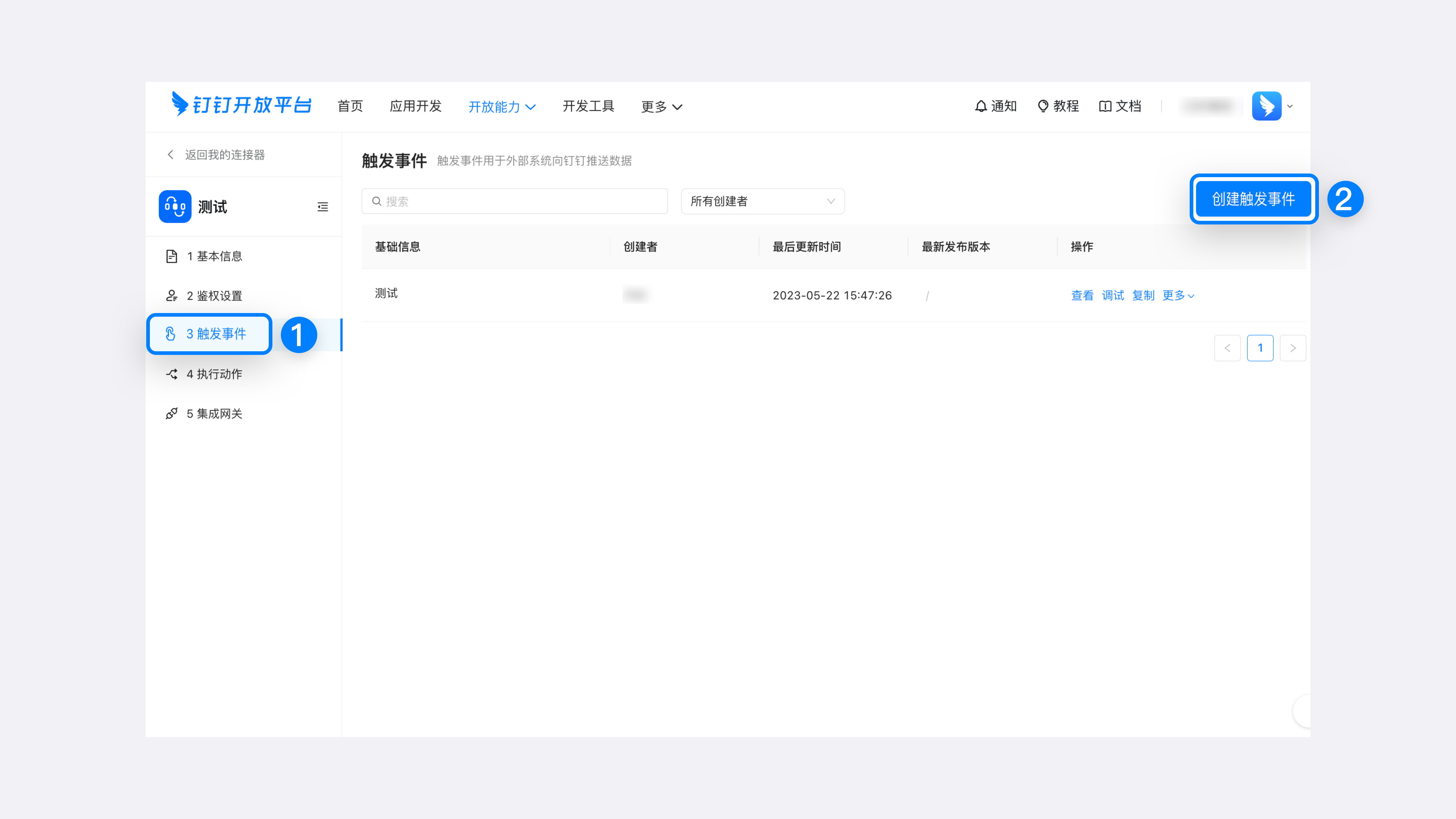
选择创建的连接器进入详情页面,然后依次选择触发事件 > 创建触发事件。
填写触发事件的基础信息。
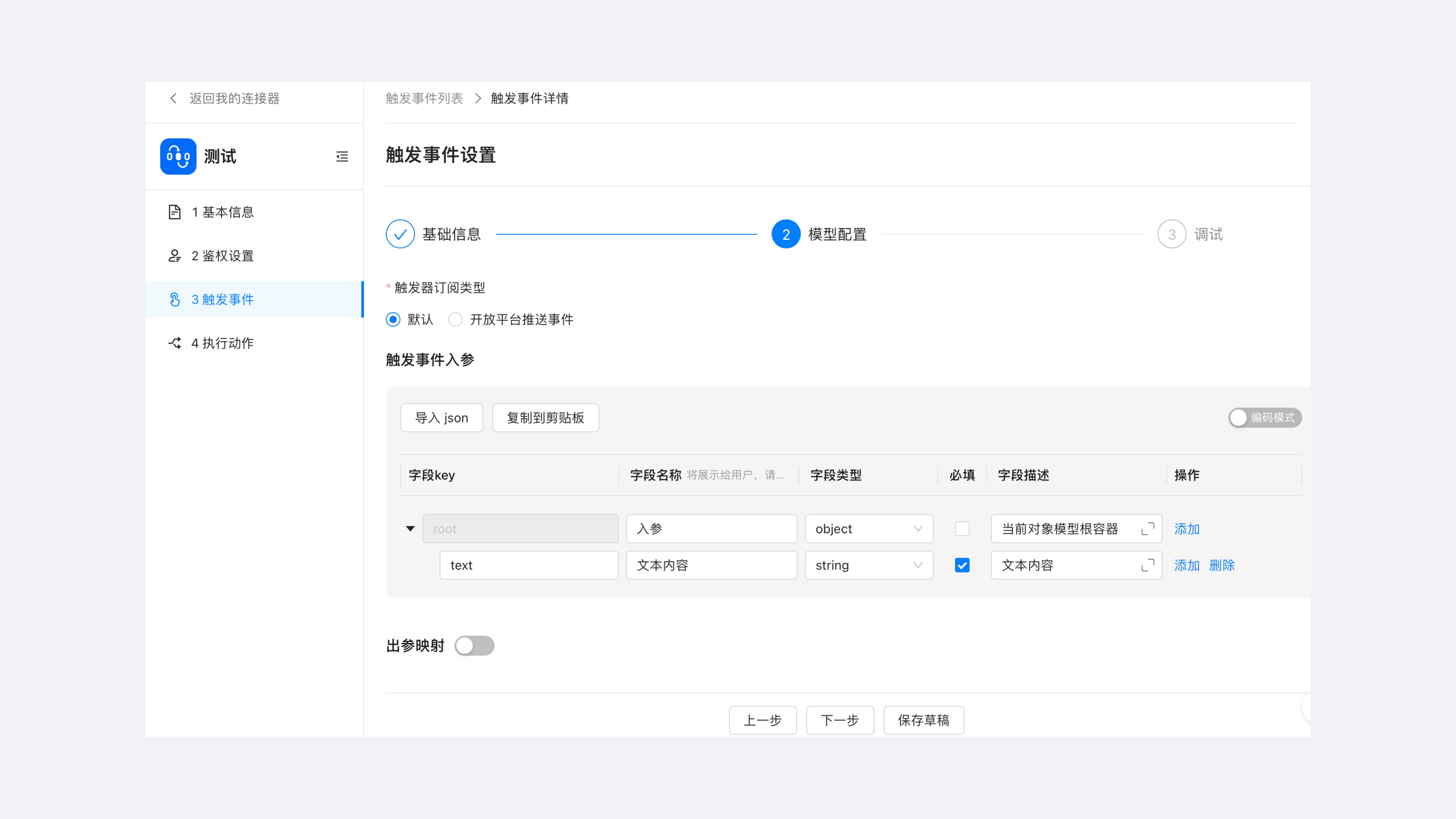
在模型配置界面下,配置触发事件入参参数,然后单击下一步。
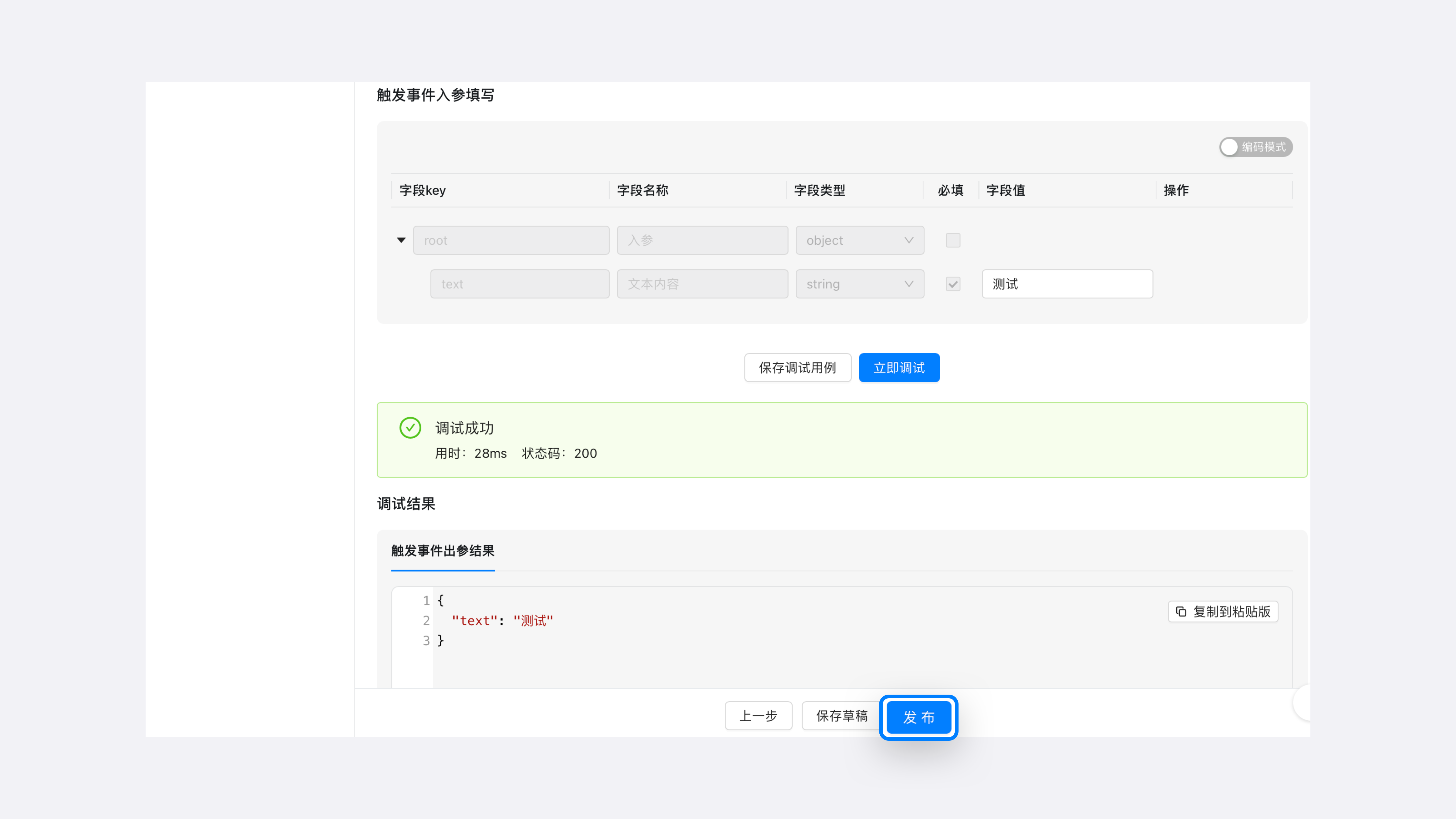
在调试界面下,填写触发事件入参参数,然后单击立即调试。

调试完成之后,选择发布。
步骤三:创建连接流
单击我的连接流 > 创建连接流。
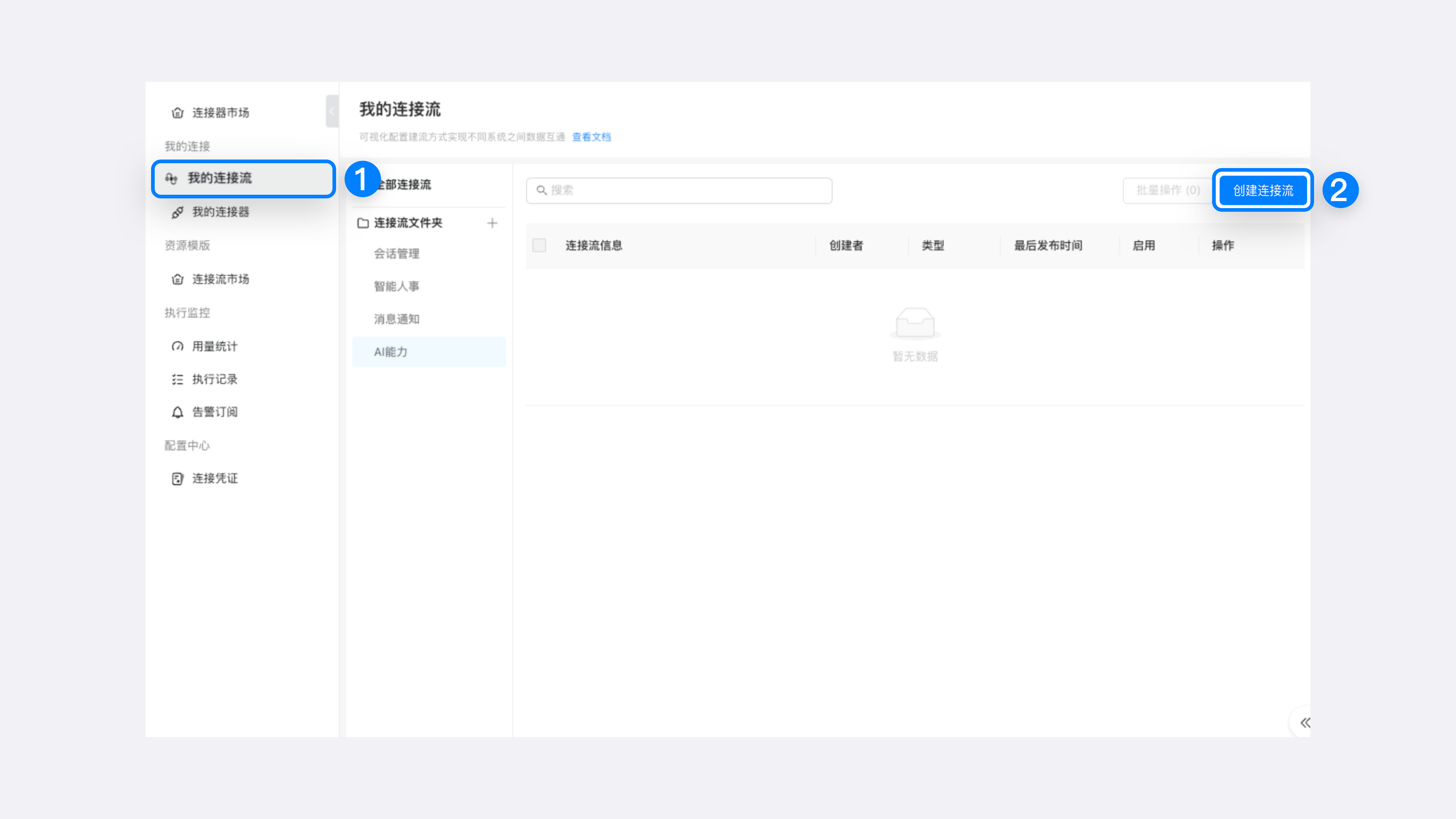
此时,你已经进入连接流配置页面。
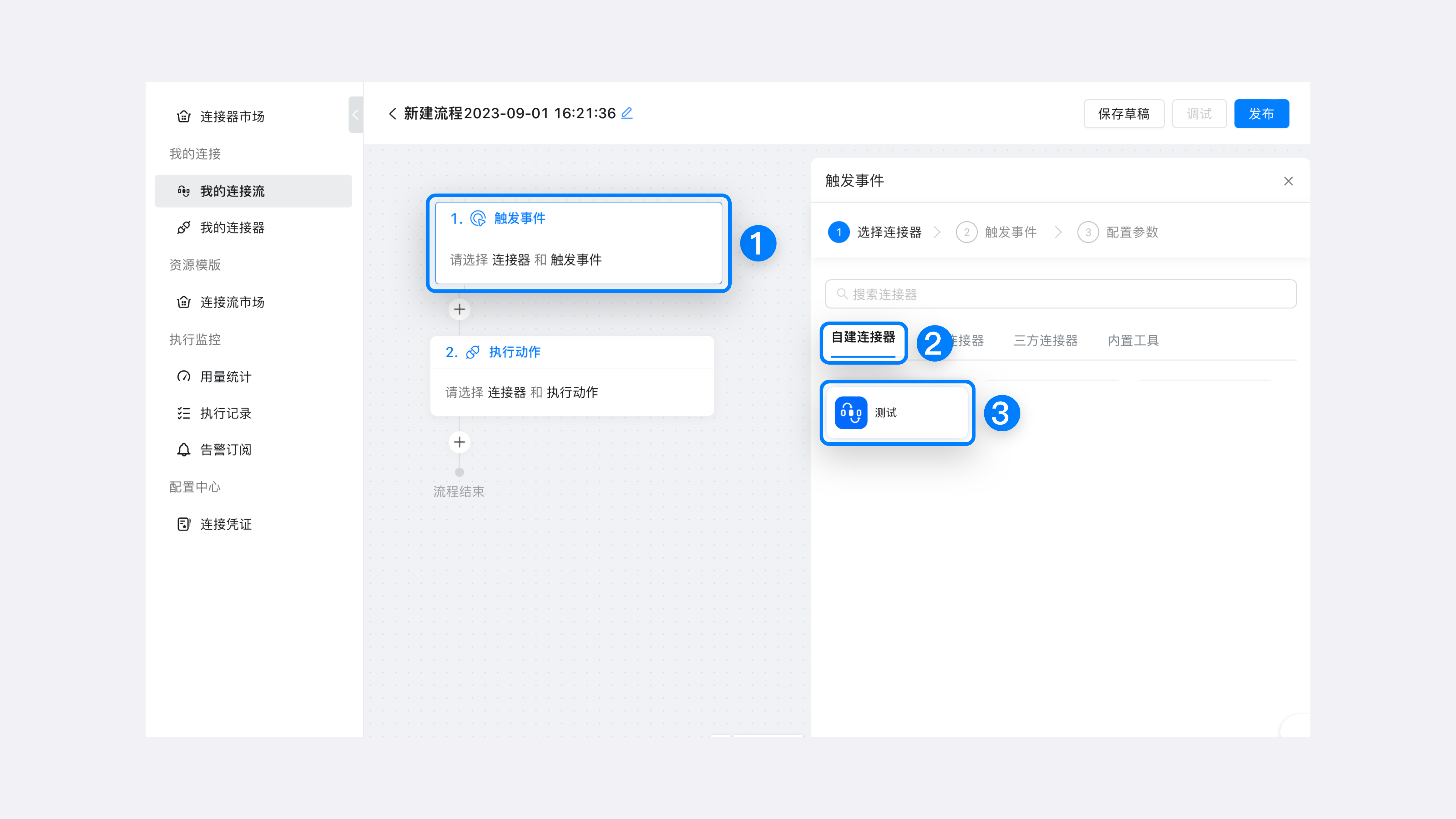
配置触发事件:
选择自建连接器,单击触发事件 > 自建连接器 > 测试(步骤二中创建的连接器)。
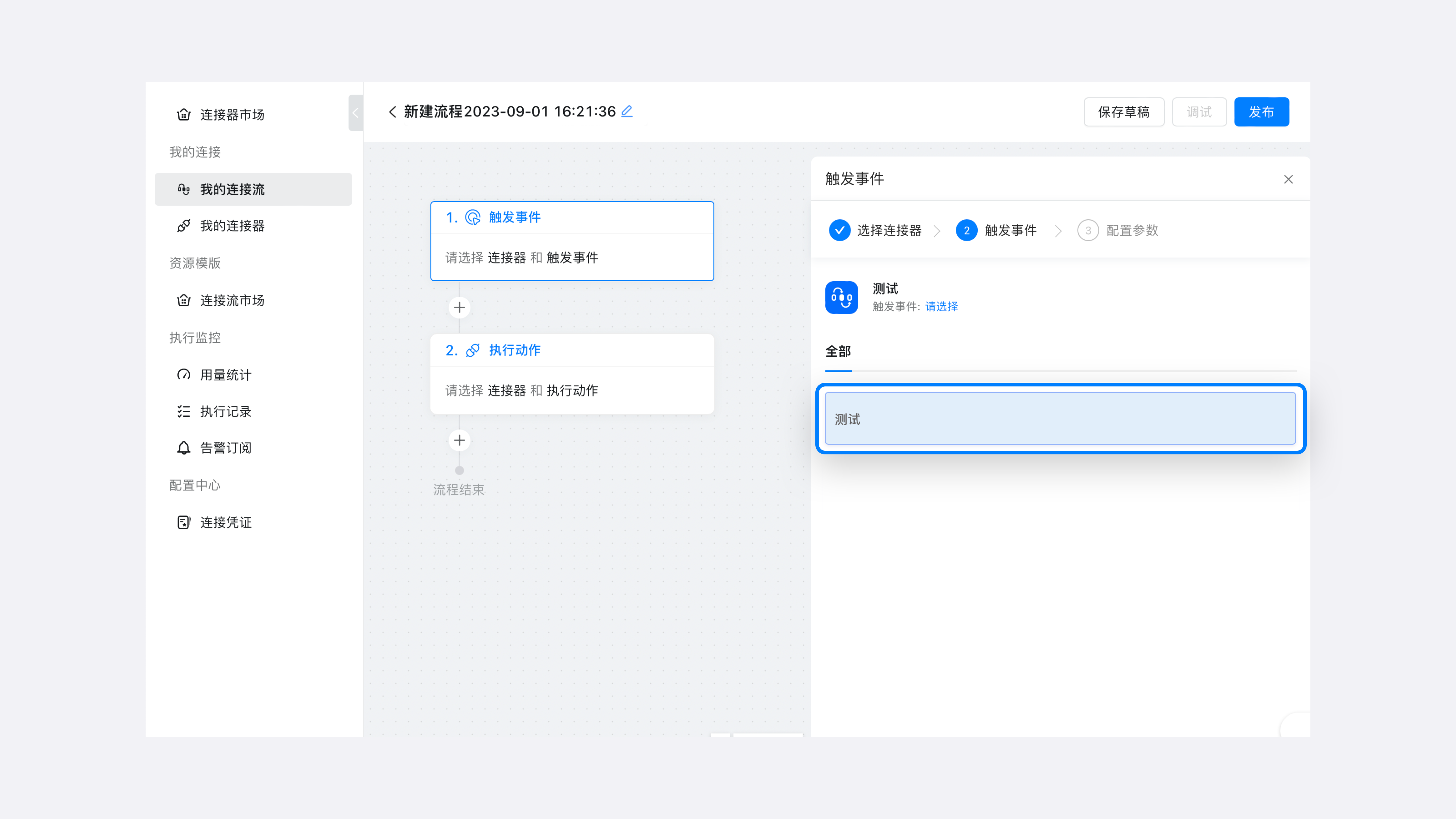
选择触发事件,单击测试(步骤二中创建的触发事件)。
配置执行动作:
添加AI执行动作:
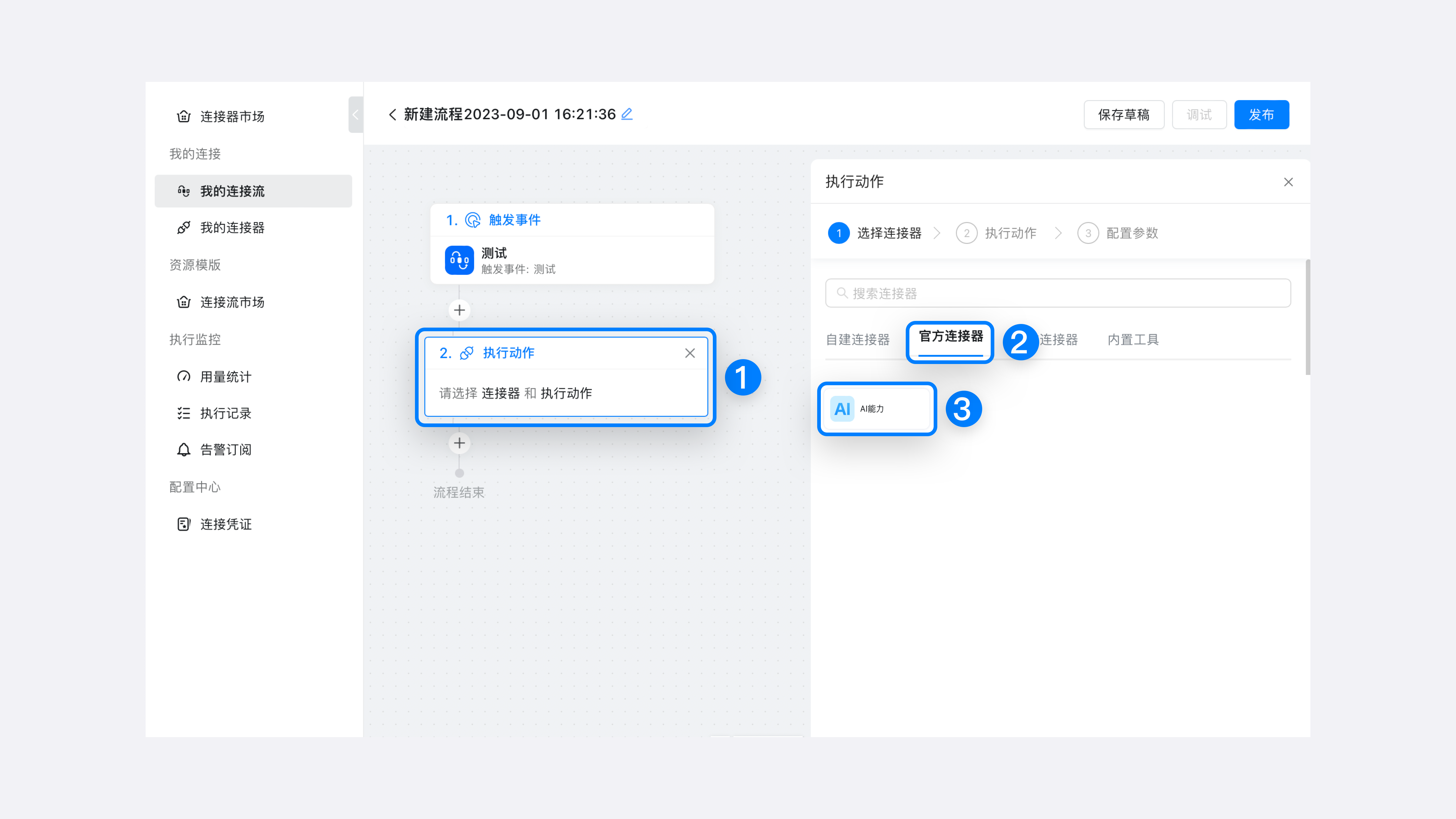
选择官方连接器,单击执行动作 > 官方连接器 > AI能力。
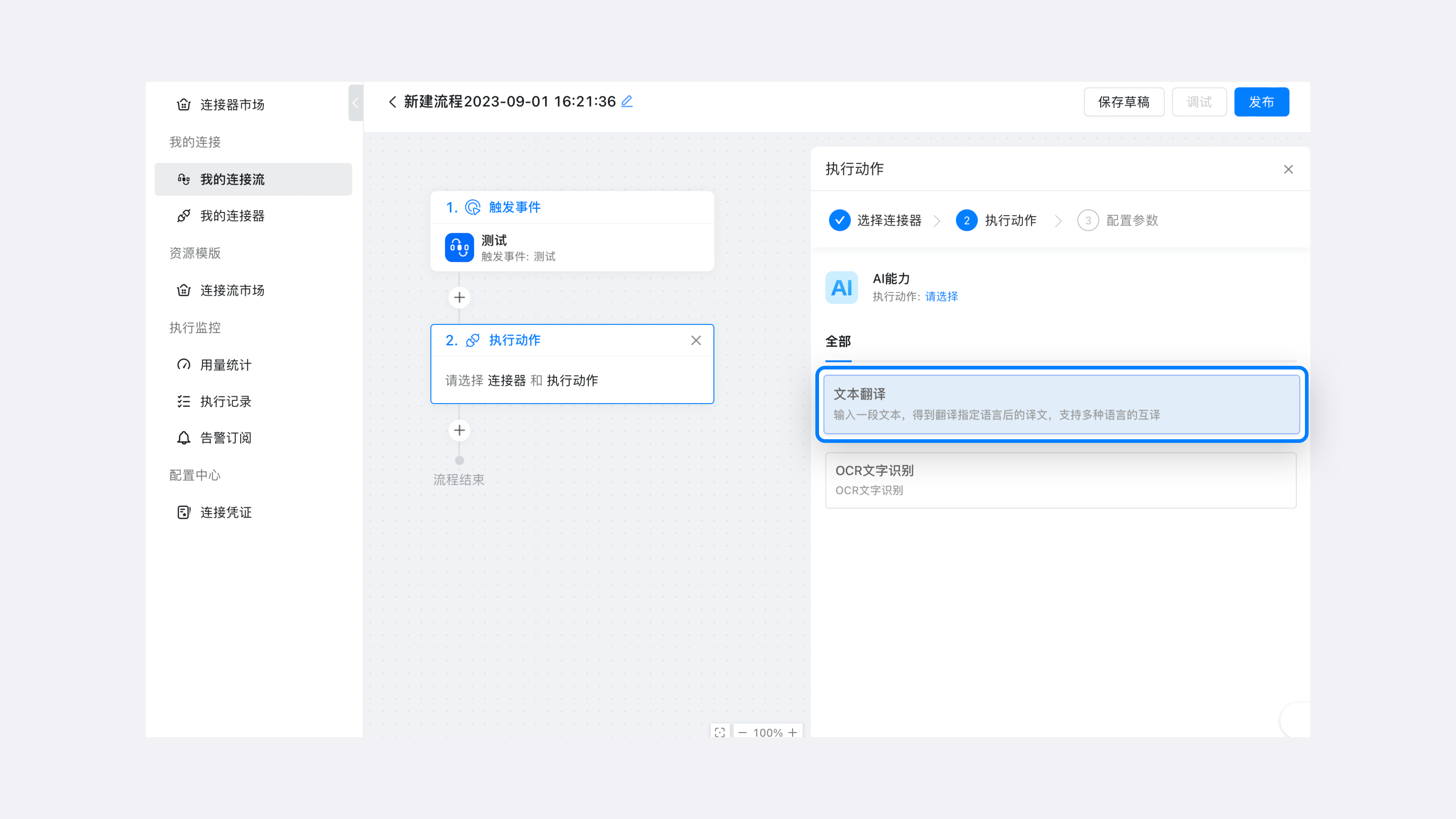
选择执行动作,单击文本翻译。
配置参数:
翻译源文字符串:选择引用值 > 触发事件 > 入参.文本内容。
翻译源语言类型:选择输入值,填写 zh。
翻译目标语言类型:选择输入值,填写 en。
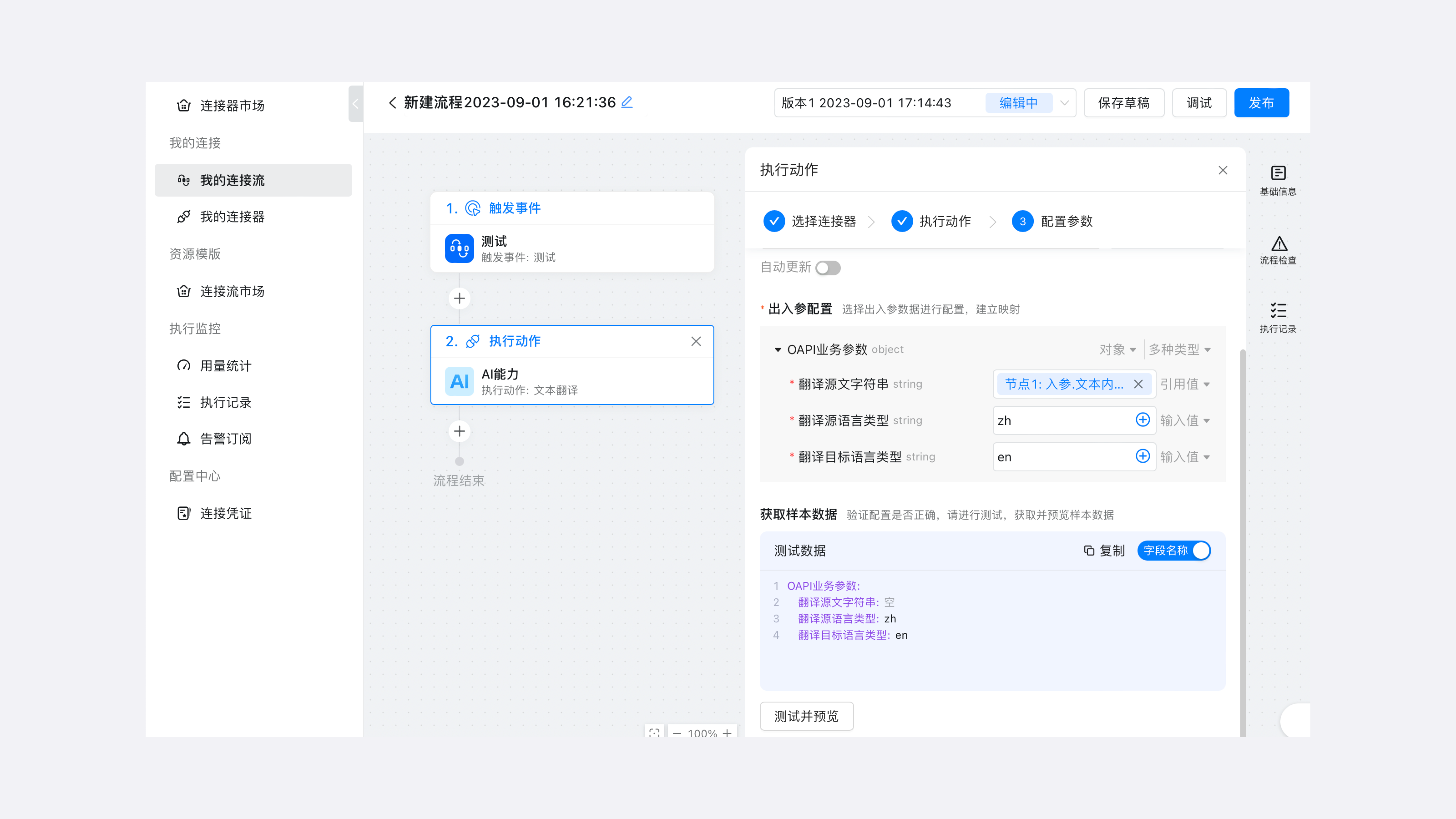
配置完成后,可单击下方测试并预览进行测试,即可查看翻译内容。
添加机器人执行动作:
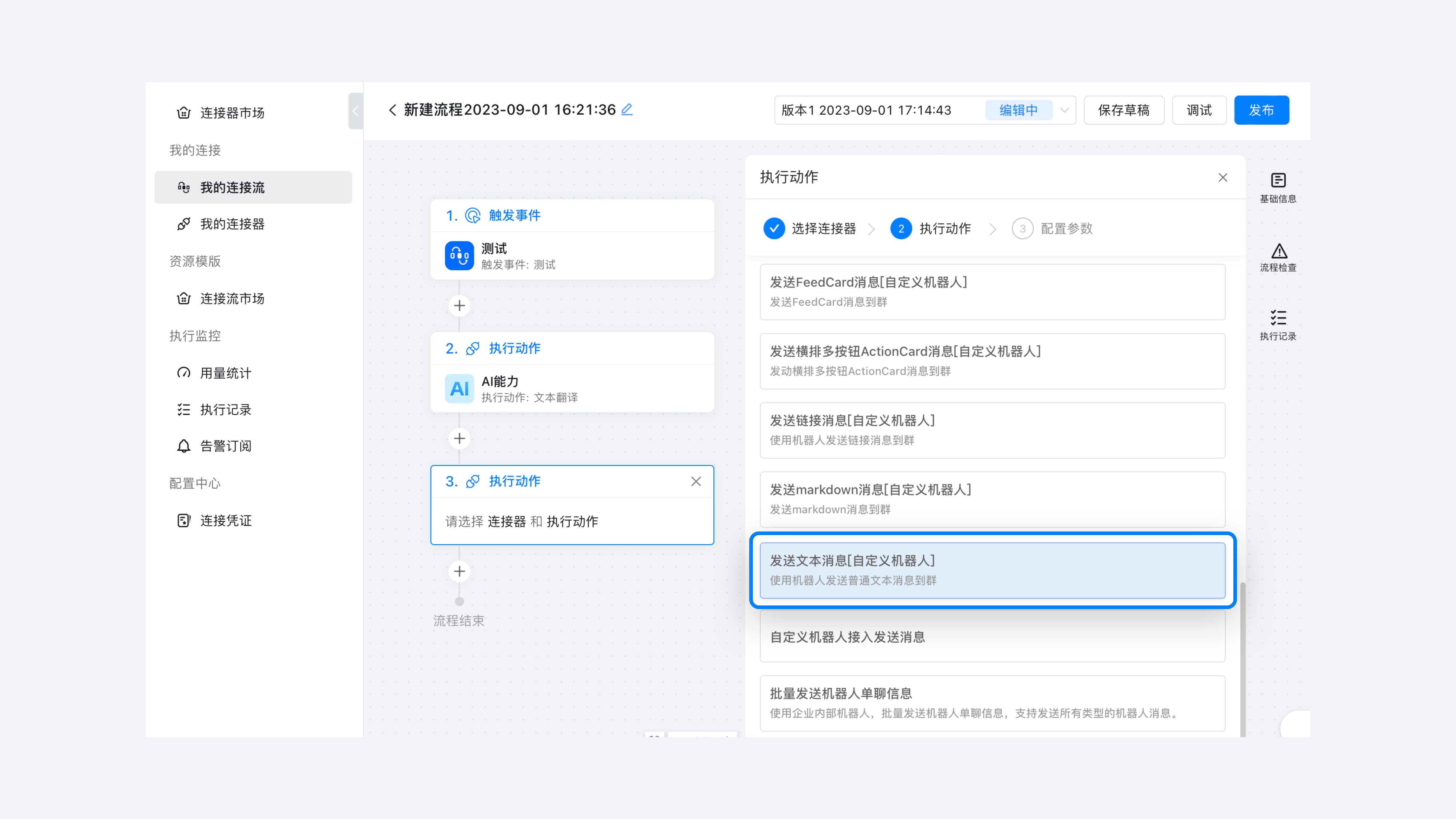
添加执行动作,单击“⊕” > 请选择连接器和执行动作。
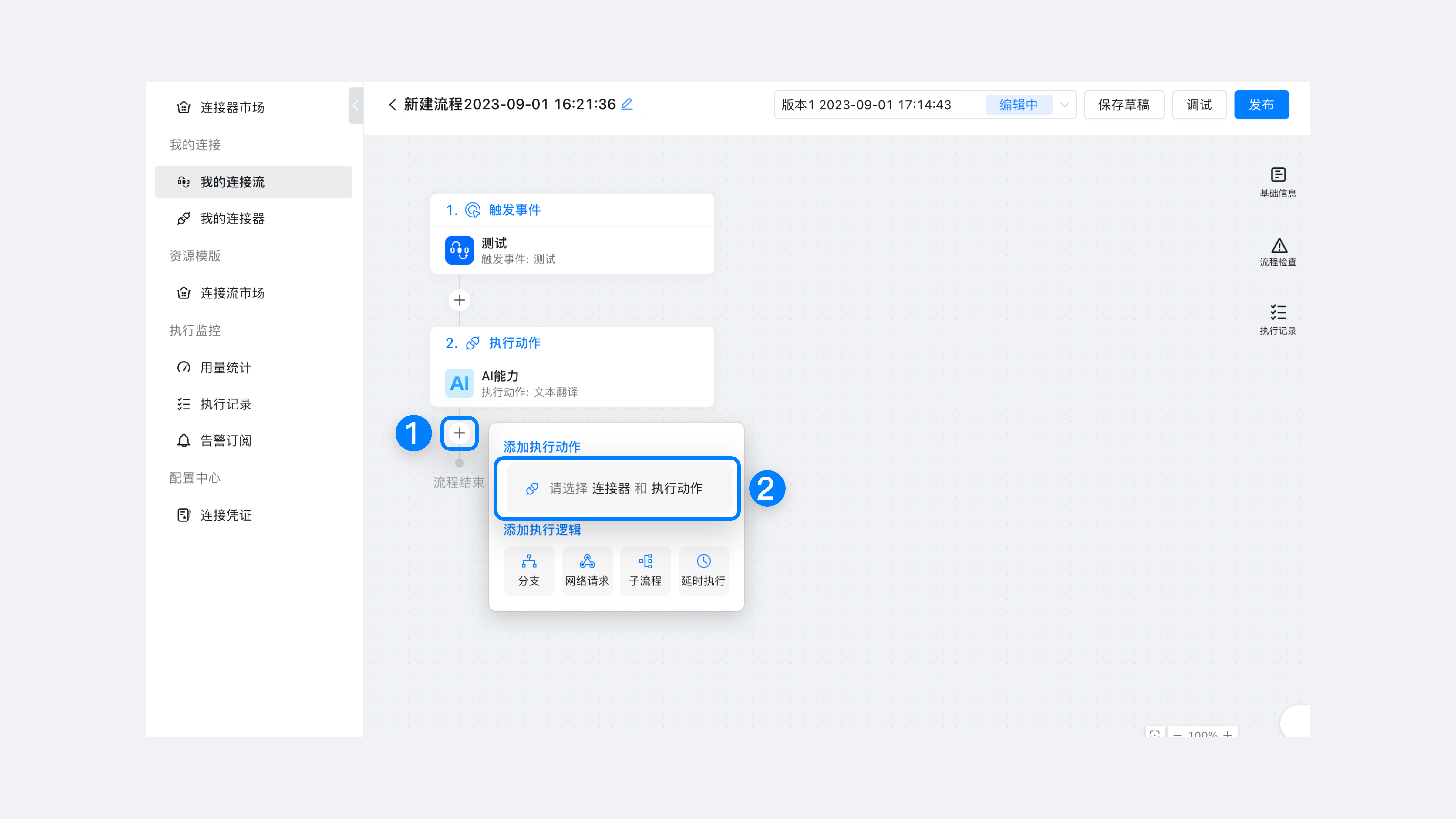
选择官方连接器,单击执行动作 > 官方连接器 > 机器人。

选择执行动作,单击发送文本消息[自定义机器人]。
配置参数:
accessToken:选择输入值,本示例填写:机器人Webhook的access_token值。
文本消息:选择引入值 > 执行动作 > 出参.OneConsole返回结果.翻译结果字符串。
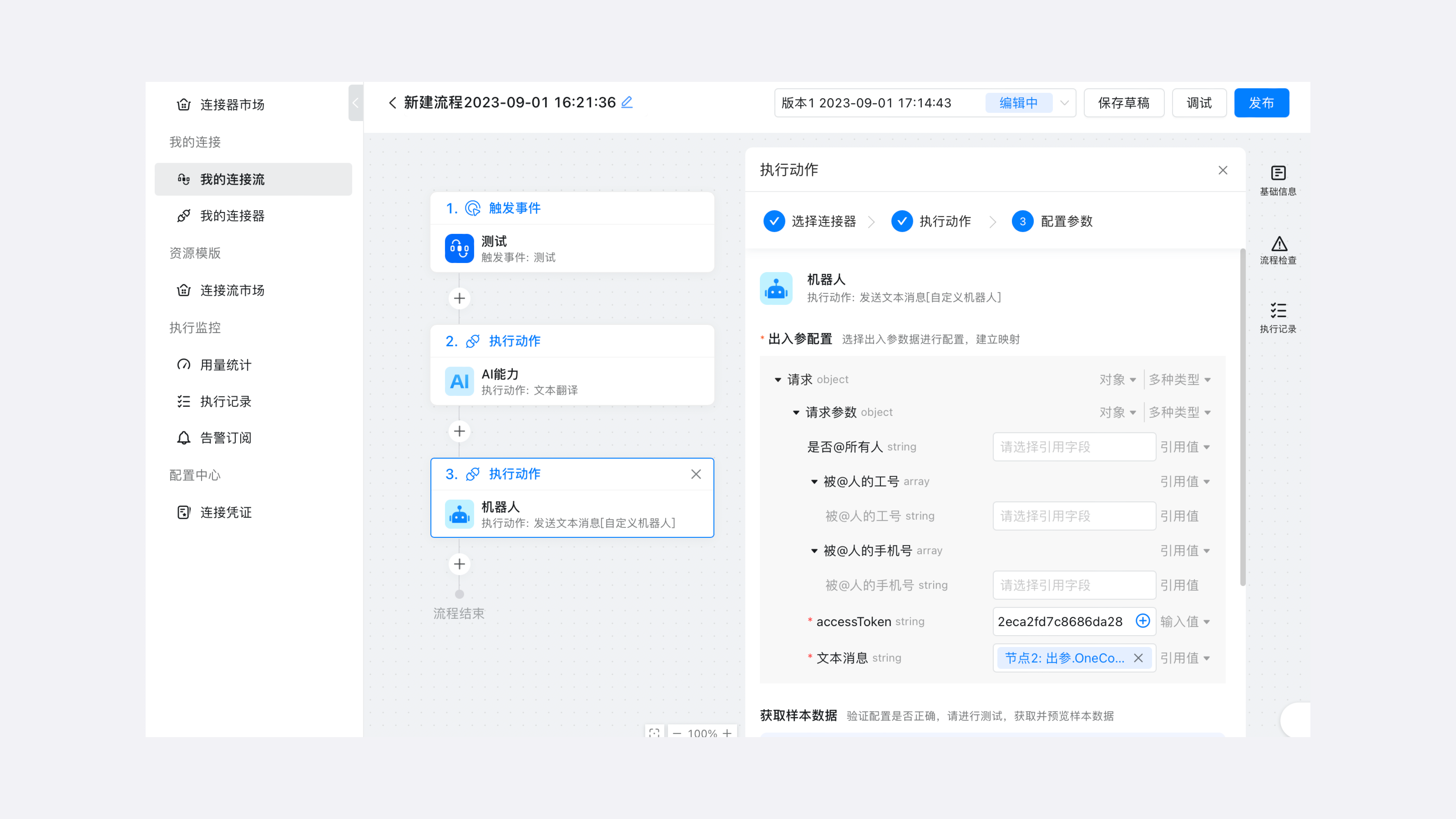
配置完成后,可单击下方测试并预览进行测试,即可在群内查看机器人发送的翻译内容。
发布连接流。
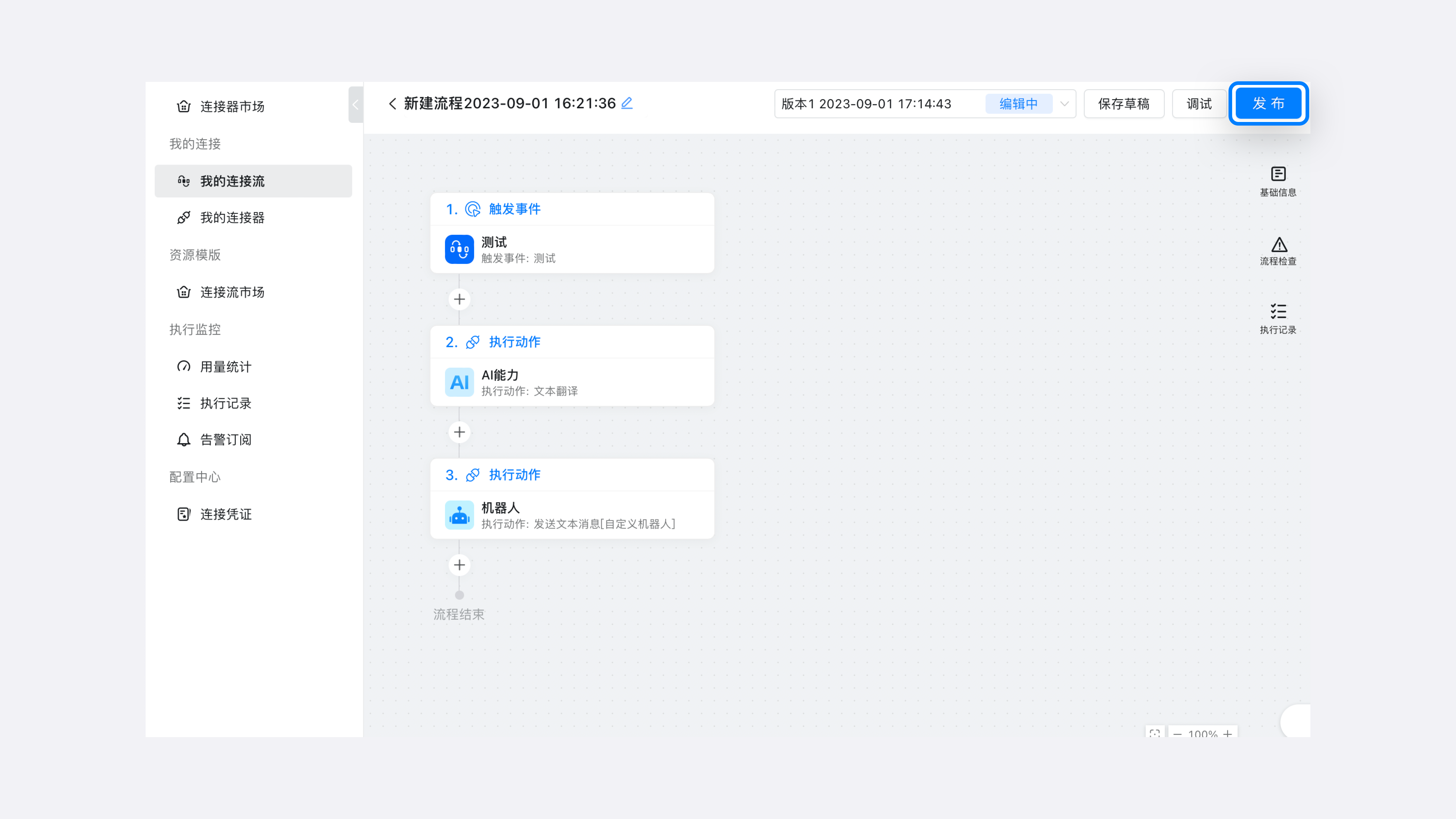
恭喜,你已完成全部配置!
你已完成本教程的全部内容,可以通过以下方式进行体验。
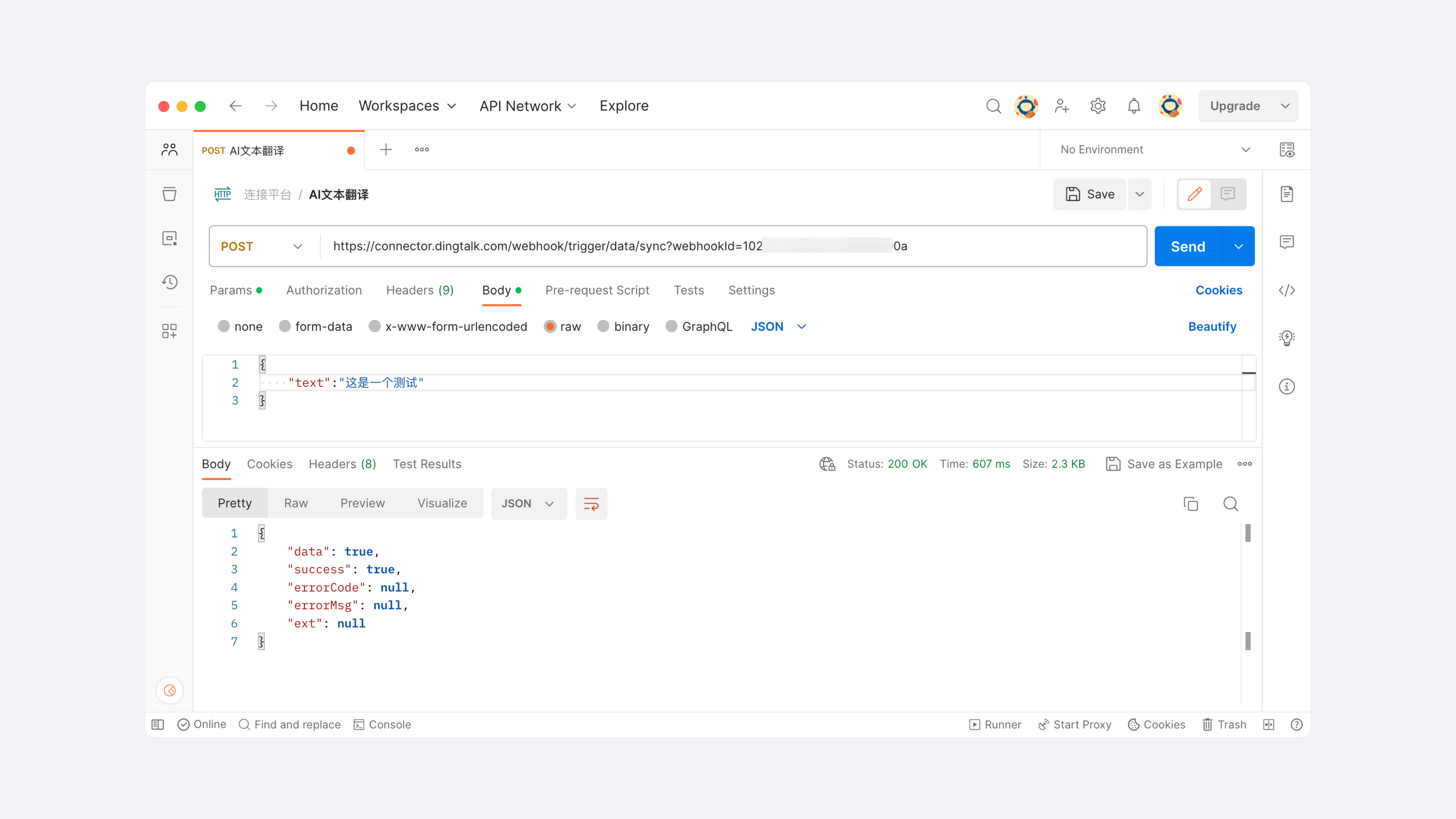
获取触发事件Webhook地址。
根据Webhook地址,体验翻译文本内容。