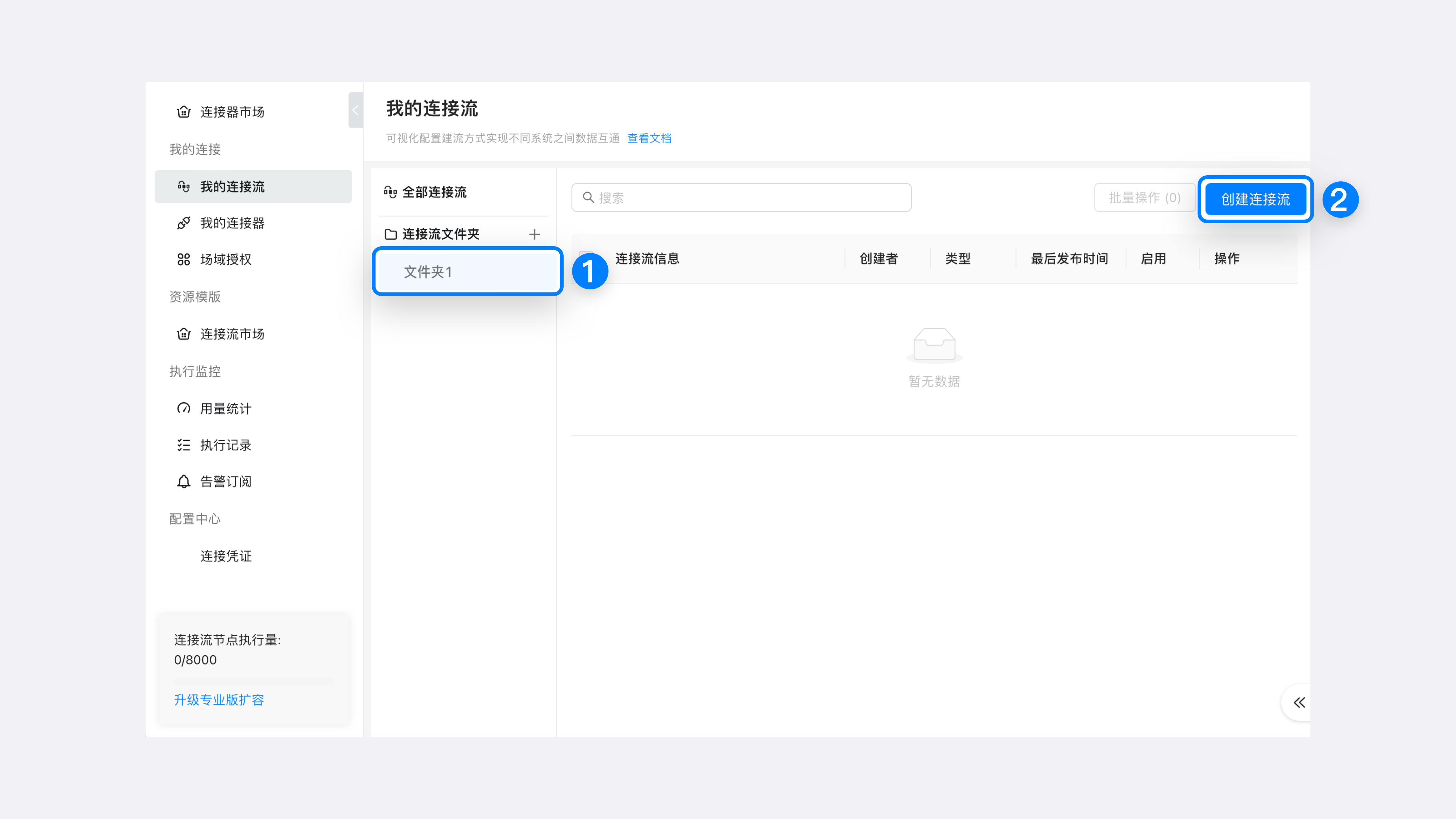
连接流概述
连接流通过低代码方式编排、组合触发事件和执行动作,来连接多个应用系统,实现业务流程自动化
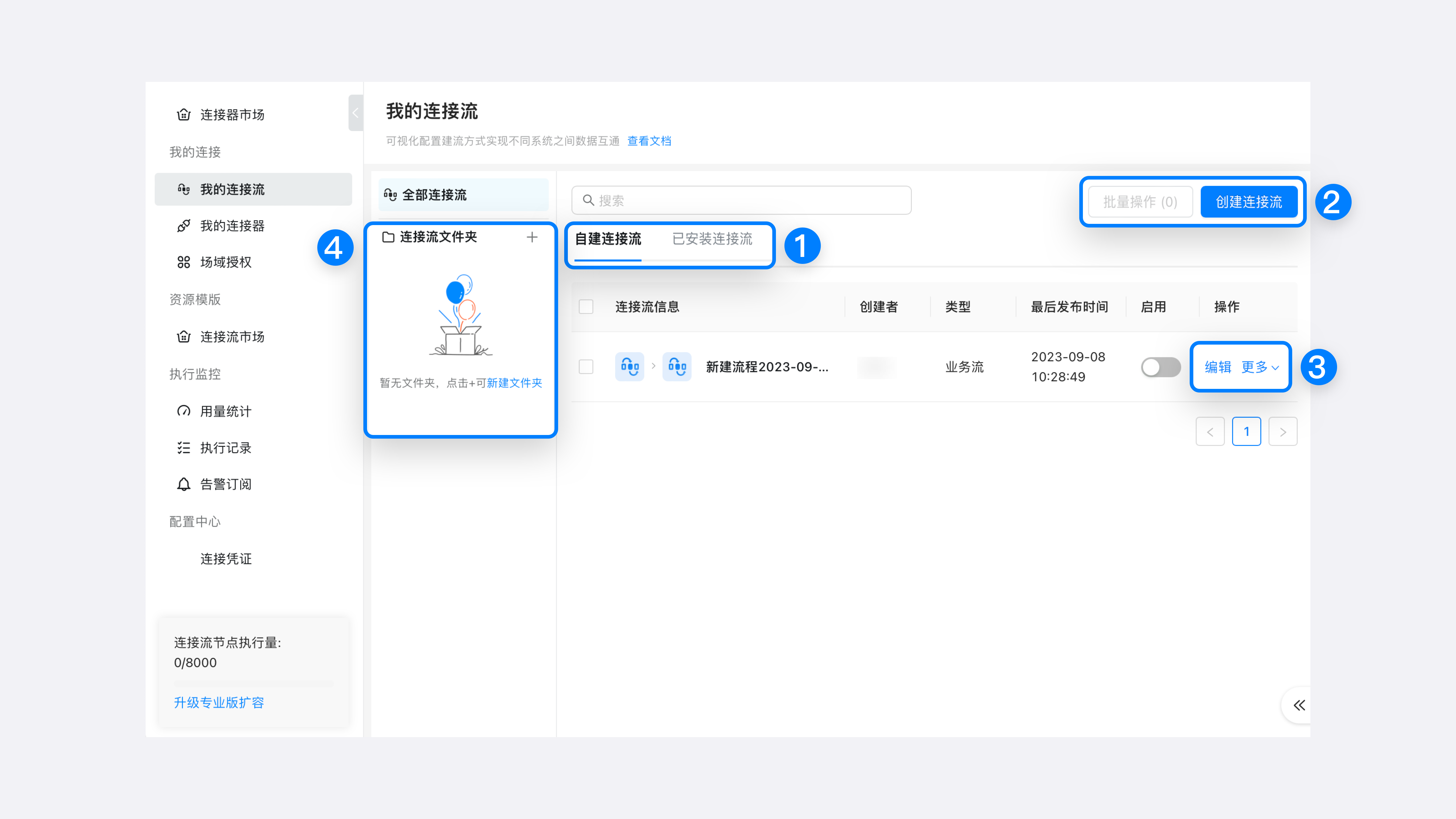
以下为连接流主页,主要分为连接流选择区(图示中①)、连接流创建区(图示中②)、连接流操作区(图示中③)以及连接流文件夹管理区(图示中④)4个板块,如下图所示:
连接流选择区(图示中①)
自建连接流
将自定义触发事件和自定义执行动作组合,连接多个应用系统,解决官方流和三方流不能满足的定制场景,仅支持当前自建企业使用。
已安装连接流
已安装连接流包含安装官方连接流和三方连接流。
官方流
将钉钉官方连接器下的触发事件和执行动作组合,连接钉钉官方应用。官方流支持所有企业使用,可以在连接流市场安装官方流。
三方流
将钉钉生态合作伙伴(金蝶、用友等)连接器下的触发事件和执行动作组合,连接其他三方应用。仅支持安装了关联该应用的企业使用,可以在连接流市场安装三方流。
连接流创建区(图示中②)
单击创建连接流,进入连接流界面,如下图所示:
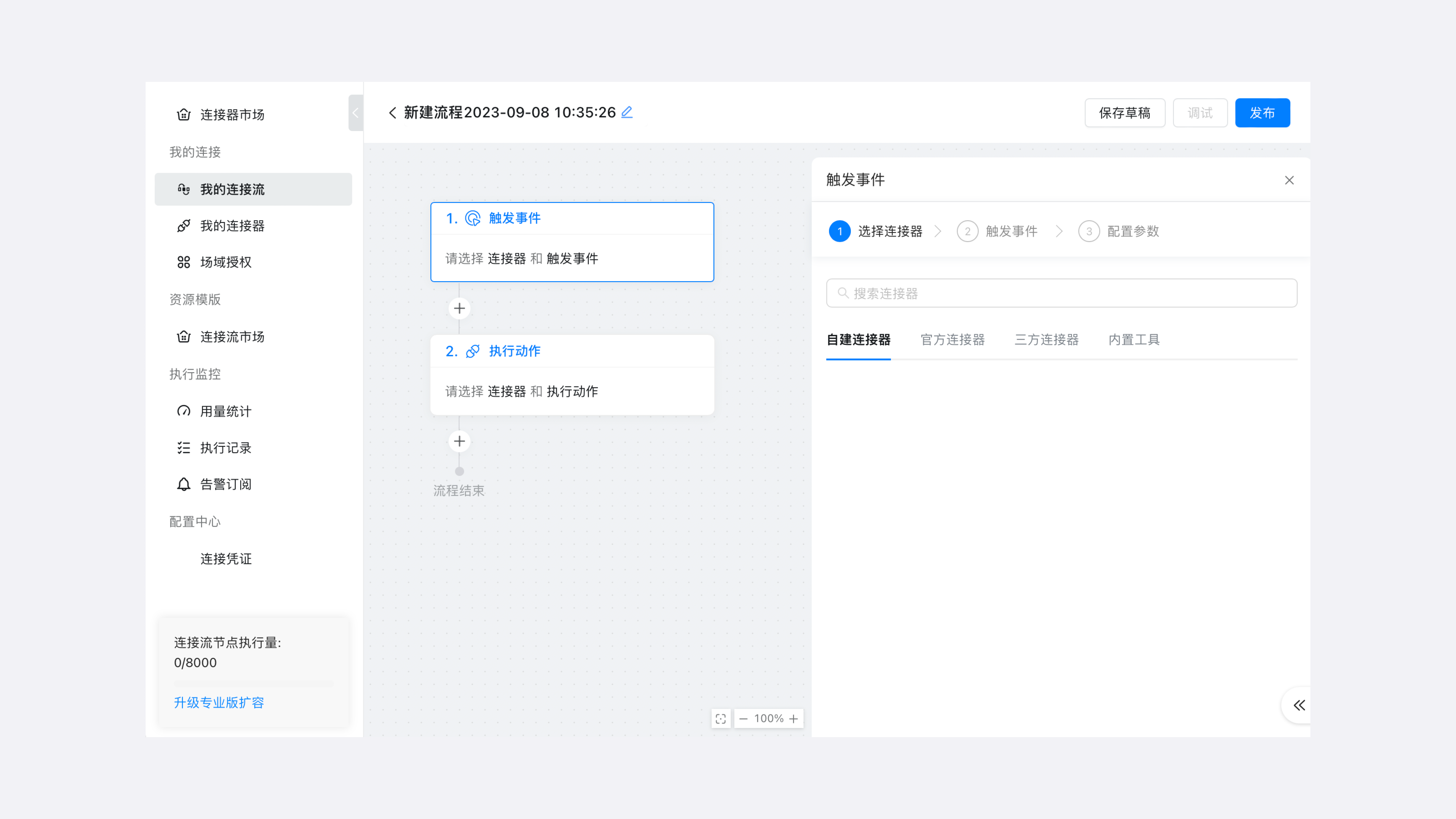
选择连接流说明:
业务流:有触发事件的流,监听触发事件而去执行,主要完成不同的业务场景的数据互通,如何创建可参考创建业务流。
子流程:没有触发事件的流,其中第一个节点为内置工具—子流程,可以被业务流集成,如何创建可参考创建子流程。
定时流:定时触发的流,其中第一个节点为内置工具—定时触发,按照每日、每周、每月设置一个固定的时间周期(如每日早上九点),当时间到达该周期的触发点时,去执行对应的业务逻辑,如何创建可参考创建定时流。
执行周期
配置步骤
说明
日维度
选择触发周期为每日触发
选择触发时间
按日为周期执行
周维度
选择触发周期为每周触发
选择每周几触发
选择触发时间
按周为周期执行
月维度
选择触发周期为每月触发
选择每月几号触发
选择触发时间
按月为周期执行:
如配置了31号,当月没有31号会延迟到下次有31号的月份执行。
如配置了每月31号触发4.1日生效,会延迟到5.31号执行。
如希望每月最后一天执行,可选择每月最后一天。
连接流操作区(图示中③)
主要包括编辑、启用/停用、更多三个功能。
编辑
编辑功能提供了对连接流基本信息和流配置进行编辑。
启用/停用
启用/停用功能提供了对连接流运行状态进行操作。
更多
更多命令提供了复制ID、执行记录以及删除功能。
复制流:复制功能提供了对当前自建流的复制。
执行记录:执行记录功能提供了查看自建流执行情况,更多执行记录相关内容,请参考执行记录。
复制ID:复制ID功能提供了对当前连接流ID进行复制。
移至文件夹:移动功能提供了将当前自建流移动至目标文件夹。
删除:删除功能提供了对自建流的删除,单击确认删除按钮,即可删除。
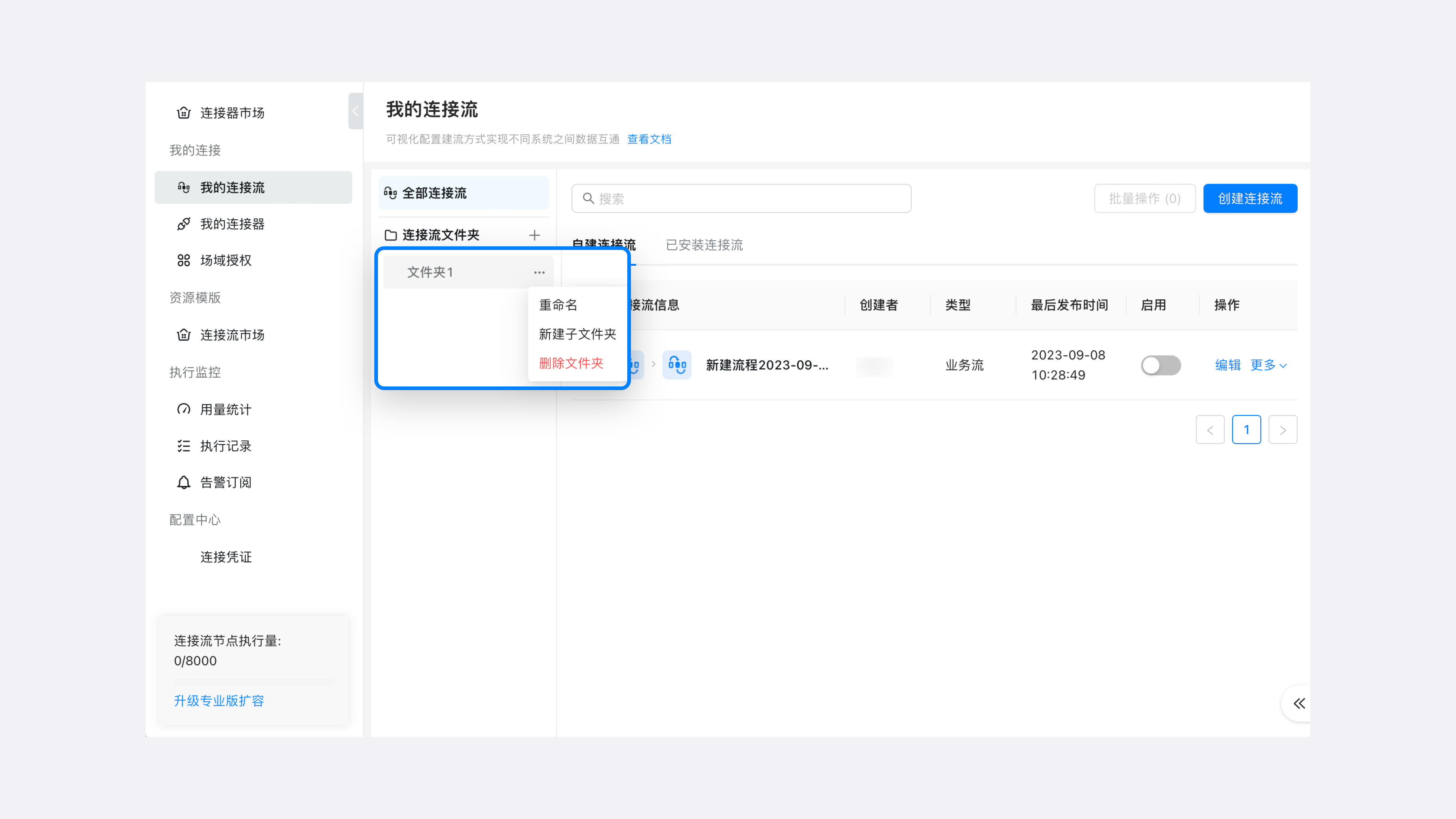
连接流文件夹管理区(图示中④)
单击 “ + ” ,创建新文件夹。
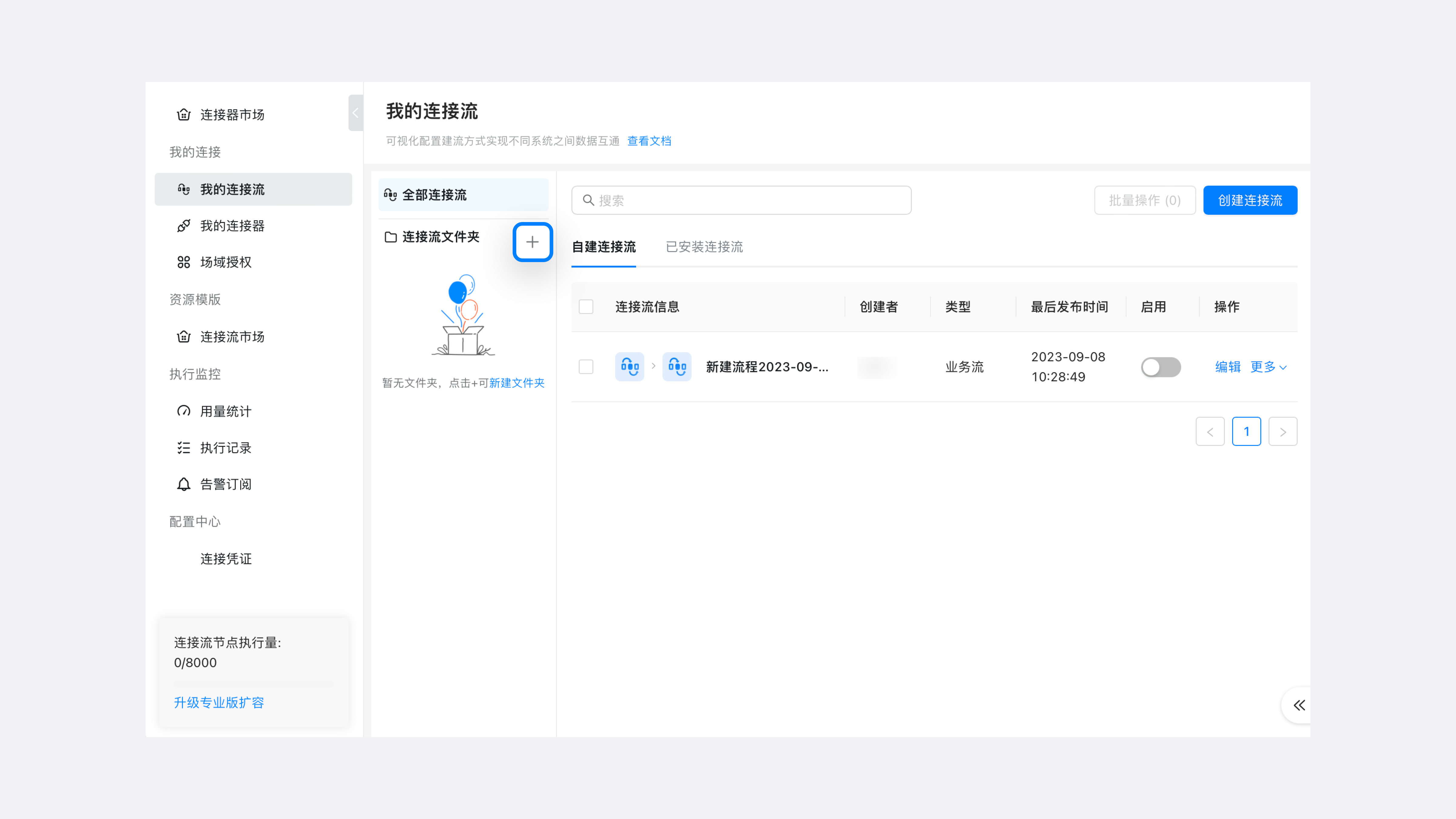
单击 “ ... ” ,实现对文件夹的操作:
重命名
新建子文件夹
删除文件夹操作
查看连接流
创建完成文件夹后,选中文件夹,可以在当前文件夹中创建连接流,该连接流展示在「 当前文件夹 」以及「 全部连接流 」中。