创建组织内使用的 AI 助理
如果你需要创建组织(即仅你自己使用和组织成员使用) AI 助理,你可以参考本文档操作步骤进行创建。
适用人群:所有人 ;适用范围:组织内创建的 AI 助理
前提条件
钉钉 PC 端版本必须 ≥ 7.6
钉钉移动端必须 ≥ 7.6
如果你需要下载最新版本,请点击这里进行下载。
操作步骤
登录钉钉客户端,单击右上角“/AI助理” > 选择AI 助理 ⇋ > 创建 AI 助理。
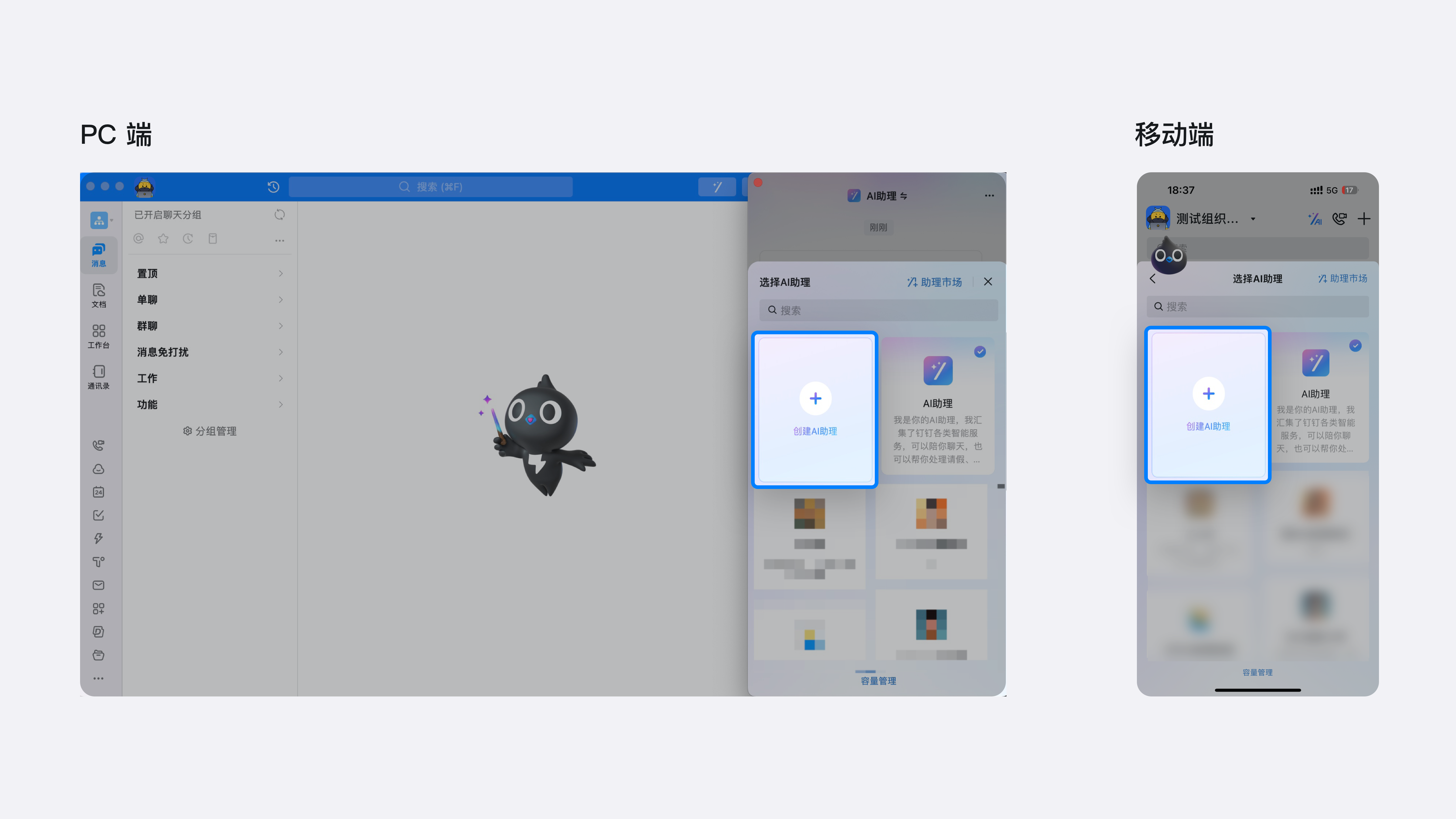
在创建 AI 助理页面,选择创建 AI 助理的方式。
创建方式
说明
从空白创建
需自定义助理名称、形象、技能等内容,适合目标明确时使用。
AI 创建
简单描述对助理的要求,AI 自动生成形象、配置。
从模板创建
选择你期望的模板。
配置 AI 助理基本信息:
配置项
描述
基本信息
助理信息
助理名称:填写助理名称信息。
头像与介绍:
头像:你可以使用钉钉官方提供的头像,也可以自定义上传,或者让AI 帮你生成一个心仪的头像真人世界的名片一样,AI 助理一样有自己的个性签名,它将会展示在个人信息页。
介绍:AI 助理的个性签名,将会展示在个人信息页。
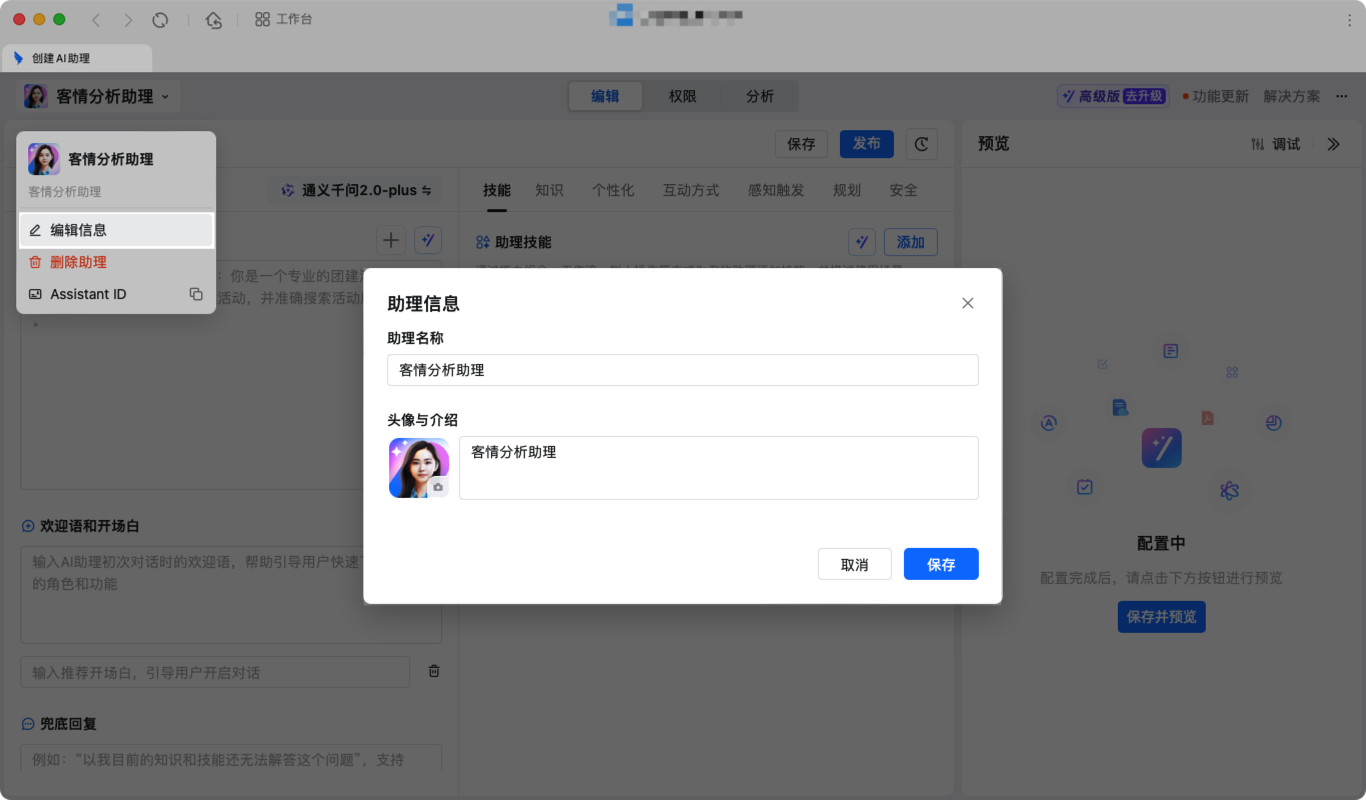
助理展示页面,支持查看助理的 AssistantID 和 删除 助理。
模型设置
不同的大模型提供更加纵深领域的服务,为你解决专业问题提供帮助。
角色设定
让 AI 助理更好地理解自己的职能和定位,帮助其更稳定和准确地理解用户的需求,是 AI 助理的中枢神经。角色设定除了支持纯文字描述外,还支持引用钉钉平台的数据,包括使用 AI 助理所在环境中的信息数据以及设置好的记忆数据:
欢迎语和开场白
欢迎语:设置一句AI助理与用户首次对话时的欢迎语信息,让用户快速理解你的AI助理的功能和角色。
开场白:你可以为AI助理设置开场白,引导用户想AI助理提问题或要求。(非必填)。
设置兜底回复
兜底回复用于AI助理认为用户的提问超出它的能力范围时的回复文案。
支持 markdown 格式。
如果你需要兜底回复生效,你需要关闭规划的“规划推理强化”能力。
添加 AI 能力,配置如下:
配置项
说明
技能
自定义能力
钉钉 AI 的自定义能力,使开发者可以根据自身业务特性,量身定制 AI 助理的行为,详情参考自定义能力。
工作流
可视化的流程编排,适用于明确、有固定顺序的任务,详情参考工作流。
拟人操作
模拟人与应用的交互,适用于执行没有开放接口的应用详情参考拟人操作。
知识
AI 助理能学习知识与用户对话,详情参考配置知识问答。
个性化
自定义个性化数据为用户提供更加灵活的服务,详情参考个性化。
互动方式
提供对话框上方的快捷按钮,支持配置链接、锁定技能、预设提示词。
感知触发
感知触发允许 AI 助理在特定的时间点或者当监测到某个特定事件发生时,自动执行相应的操作,详情参考感知触发。
规划
提供了为实现特定目标而制定一系列步骤和策略的能力,详情参考规划。
安全
可识别用户输入或者大模型生成的敏感词,通过标准话术或敏感词过滤方式降低风险。
集成开发
快速上手 AI 助理 Assistant API 调用流程,详情参考 Assistant API 调用流程。
配置完成后,你可以单击右侧保存并预览。你可以测试使用 AI 助理,并且预览调试框,提供了调试能力,你可以单击预览调试框右上方调试按钮,进入调试详情页面。AI 助理调试能力详情参考调试技能调用。
AI 能力测试完成后,你需要发布 AI 助理,包含:
使用范围
说明
组织内使用
组织内使用 AI 助理包含:
仅你自己使用
组织成员使用
如果你需要了解仅你自己使用和组织成员使用的区别,你可以查看下方常见问题。
组织成员使用
组织外使用包含:
允许组织外部成员在非内部群或通过分享链接使用 AI 助理。
微信公众号(服务号)
微信公众号(订阅号)
微信小程序(H5嵌入)
网页公开访问
组织外使用,详情参考分发 AI 助理。
配置完成后,单击右下角发布助理,即可完成发布操作。
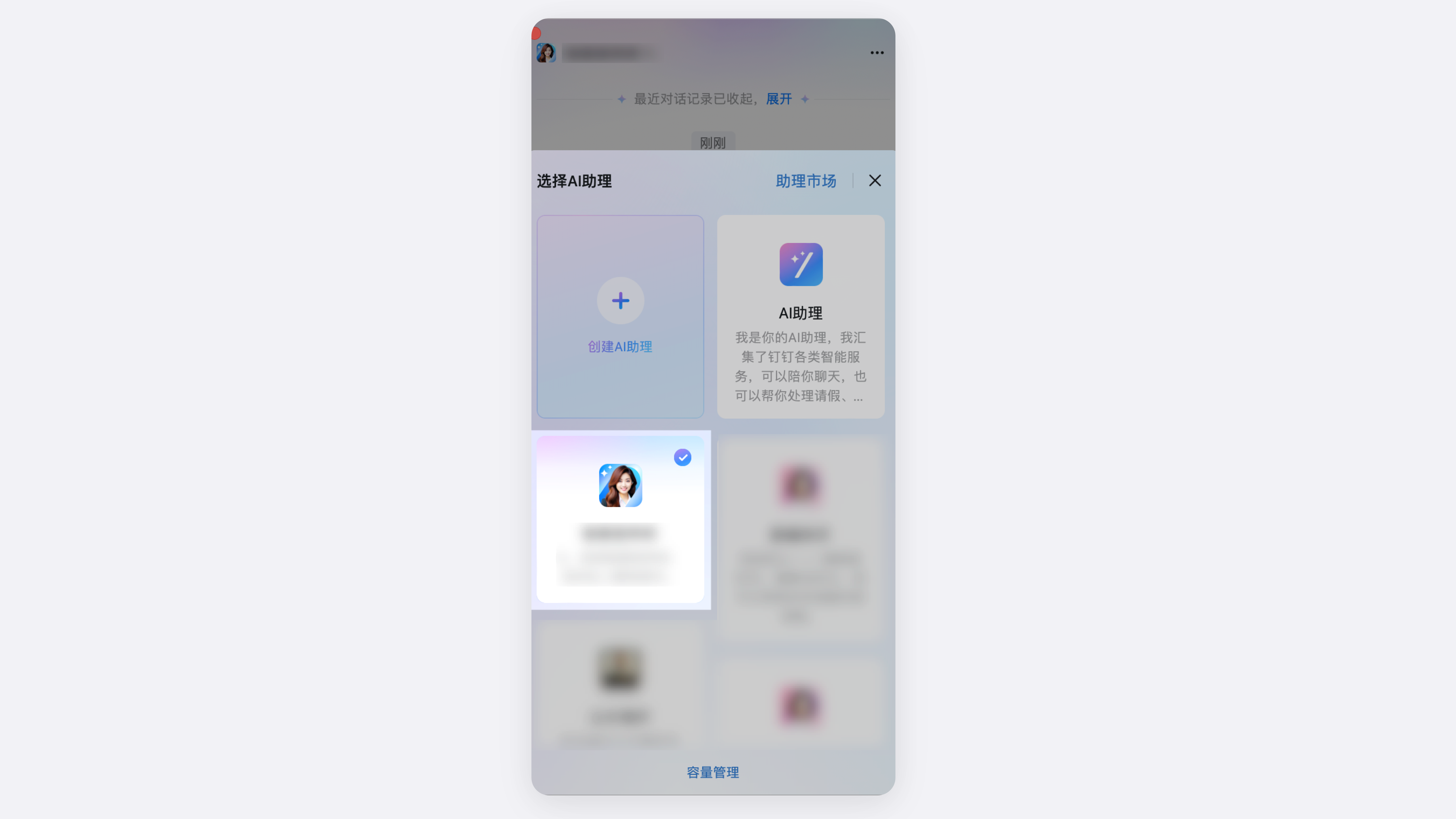
发布完成后,即可在 AI 助理列表页面查看已发布 AI 助理。
常见问题
是否可以通过 API 创建 AI 助理?
答:可以,AI 助理支持通过 API 创建 AI 助理,详情参考创建AI助理。
Assistant API 目前仅支持生产力平台高级版/生产力平台定制版使用。
仅你自己使用和组织成员使用的区别
仅你自己使用
组织成员使用
谁可以使用
创建后仅你自己可用,其他人无法查看或搜索到
创建后可以在当前组织下与所选的其他组织成员一起使用,他们可以通过钉钉搜索或通讯录找到你创建的企业 AI 助理
是否需要审批
不需要,创建后即可使用
需要,可选择组织管理员进行审批
是否支持编辑
支持
支持
支持组织管理员和创建者进行编辑,同时钉钉管理后台中支持组织管理员编辑可见范围,详情参考管理组织内创建的 AI 助理。
是否支持删除或停用
支持
删除后将无法查看历史记录,也无法继续使用
支持
删除后不可恢复,所有人将无法搜索和使用该 AI 助理
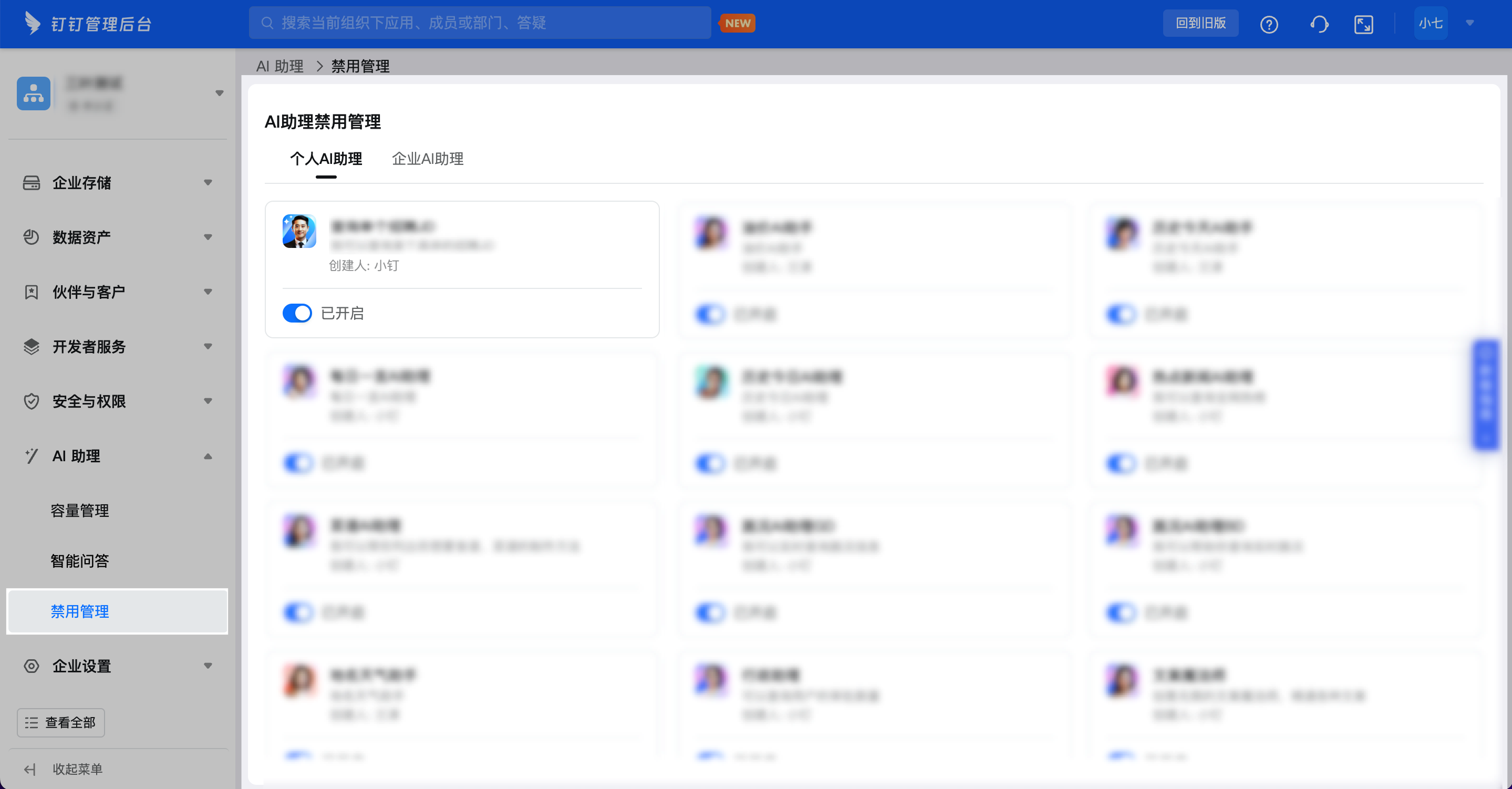
支持组织管理员在钉钉管理后台进行停用和启用
是否支持单聊/群聊
支持
支持
是否进入组织通讯录架构
进入组织通讯录架构,但不占用通讯录名额,管理后台不可见。
进入组织通讯录架构,但不占用通讯录名额,管理后台不可见。